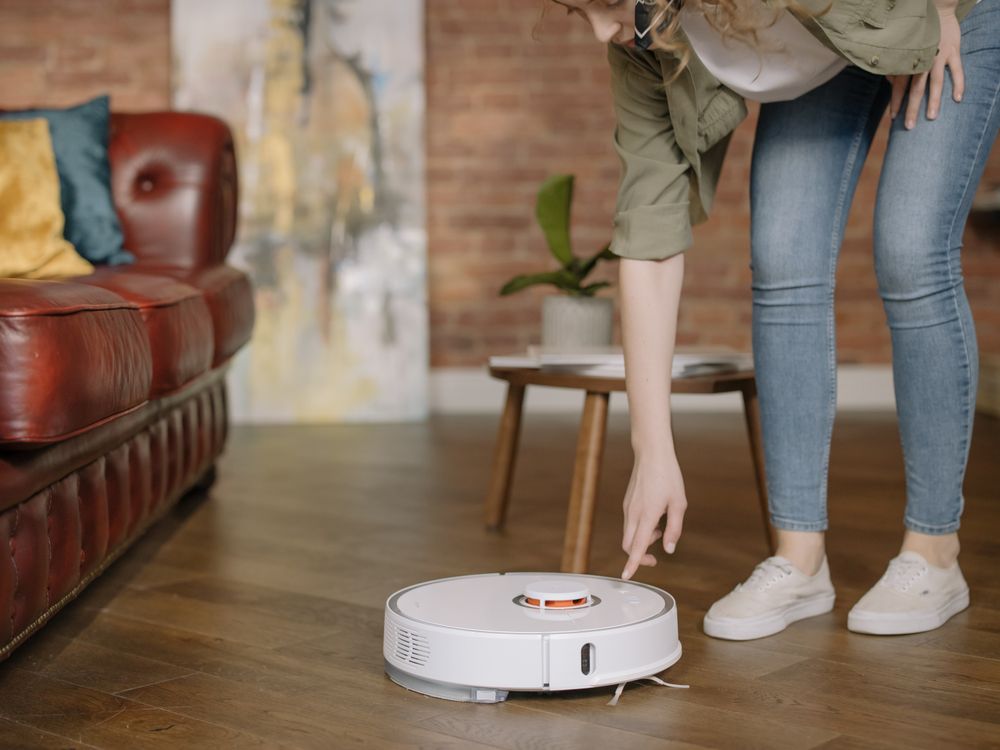
Jak uruchomić robota sprzątającego Xiaomi? Poradnik
Pierwsze uruchomienie robota sprzątającego Xiaomi to coś więcej niż naciśnięcie przycisku zasilania. Za pozornie prostą czynnością kryje się kilka kroków konfiguracyjnych, które decydują o tym, czy urządzenie będzie działać stabilnie przez lata. Ten artykuł przeprowadzi Cię przez cały proces – od rozpakowania po pierwsze sprzątanie i zaawansowaną konfigurację w aplikacji.
Najważniejsze informacje z tego artykułu:
- Robot sprzątający Xiaomi łączy się wyłącznie z siecią Wi-Fi 2,4 GHz, dlatego przed parowaniem trzeba upewnić się, że telefon jest połączony właśnie z tym pasmem.
- Aplikacja Xiaomi Home (dawniej Mi Home) wymaga uprawnień do lokalizacji i Bluetooth, bez których nie wykryje robota w sieci.
- Ustawienie właściwego regionu w aplikacji jest warunkiem koniecznym do poprawnego parowania, zwłaszcza przy modelach importowanych z Chin.
- Pierwsza mapa powstaje dopiero po zakończeniu pełnego cyklu sprzątania – przerywanie jazdy na wczesnym etapie uniemożliwia jej zapisanie.
- Aktualizację firmware należy przeprowadzić od razu po sparowaniu, ale tylko wtedy, gdy robot stoi na stacji i ma co najmniej częściowo naładowany akumulator.
Jak uruchomić robota sprzątającego Xiaomi krok po kroku?
Zanim robot wykona pierwsze sprzątanie, trzeba go przygotować fizycznie, skonfigurować sieć i sparować z aplikacją. Każdy z tych etapów ma znaczenie i błąd na którymkolwiek z nich może skutkować problemami, które potem trudno zdiagnozować.
Przygotowanie fizyczne – co zrobić zaraz po rozpakowaniu?
Zacznij od dokładnego przejrzenia robota i wszystkich elementów zestawu. Xiaomi często zabezpiecza czujniki, styki ładowania i elementy ruchome folią lub taśmą transportową. Jeśli zapomnisz zdjąć folię ze styków ładowania lub czujników zderzeniowych, robot może już przy pierwszym uruchomieniu sygnalizować błąd powrotu do stacji – mimo że technicznie działa.
Elementy do sprawdzenia i zamontowania przed pierwszym uruchomieniem:
- Zdejmij folię ochronną ze wszystkich czujników (zderzeniowych, optycznych, stacji dokującej).
- Zamontuj szczotkę boczną – wkręca się ją w wyznaczony otwór po prawej stronie spodu robota.
- Zamontuj główną szczotkę walcową w komorze szczotki, jeśli była spakowana osobno.
- Zainstaluj filtr w pojemniku na kurz i upewnij się, że pojemnik jest prawidłowo zatrzaśnięty.
- W modelach z funkcją mopowania – zamontuj tackę na wodę i nakładkę mopującą, ale zbiornika wodą nie napełniaj przed pierwszą konfiguracją, jeśli planujesz tylko test parowania.
Jak ustawić stację dokującą?
Stacja dokująca powinna stać przy ścianie, na płaskim podłożu, z co najmniej 0,5 m wolnej przestrzeni po obu bokach i około 1,5 m przed sobą. Robot musi mieć przestrzeń do manewrowania przy powrocie. Warto też od razu zadbać o to, żeby stacja stała w miejscu z dobrym sygnałem Wi-Fi – słaby sygnał przy bazie destabilizuje późniejszą pracę i utrudnia aktualizacje oprogramowania.
Kilka szczegółów, które mają wpływ na działanie od pierwszego uruchomienia:
- Nie stawiaj stacji na ciemnym, błyszczącym ani bardzo wzorzystym podłożu – czujniki optyczne i lidar gorzej interpretują kontrastowe odbicia, co utrudnia powrót robota do bazy.
- Kabel zasilający stacji powinien być poprowadzony wzdłuż ściany, żeby robot go nie najeżdżał.
- Jeśli masz więcej kondygnacji, stację na każdym piętrze ustaw w tym samym narożniku – robot przypisuje mapę do pozycji startowej.
Po ustawieniu stacji podłącz ją do prądu i postaw robota na stykach ładowania. Przed konfiguracją naładuj akumulator do co najmniej kilkudziesięciu procent. Robot po długim magazynowaniu może nie reagować od razu – akumulator w stanie głębokiego rozładowania potrzebuje kilkudziesięciu minut ładowania, zanim elektronika w ogóle się uruchomi.
Wskazówka: Zanim zaczniesz parowanie, sprawdź, czy na stykach ładowania robota i stacji nie ma resztek folii transportowej ani kurzu – brudne styki to jedna z częstszych przyczyn problemów z ładowaniem przy pierwszym uruchomieniu.
Jak przygotować aplikację Xiaomi Home do połączenia z robotem?
Aplikacja Xiaomi Home (dostępna na Androida i iOS) zastąpiła starszą Mi Home – jeśli masz zainstalowaną tę drugą, zaktualizuj ją lub pobierz najnowszą wersję bezpośrednio ze sklepu.
Kroki konfiguracji aplikacji przed dodaniem robota:
- Pobierz i zainstaluj aplikację Xiaomi Home.
- Zaloguj się lub utwórz konto Xiaomi.
- Ustaw region – dla modeli europejskich wybierz Poland lub Europe; dla modeli kupionych w Chinach wybierz Mainland China. To ustawienie decyduje o tym, czy robot w ogóle pojawi się na liście urządzeń.
- Nadaj aplikacji uprawnienia do lokalizacji i Bluetooth. W systemie Android bez zgody na lokalizację aplikacja nie może skanować urządzeń w pobliskiej sieci Wi-Fi ani przez Bluetooth – robot pozostaje niewidoczny, nawet jeśli fizycznie jest w zasięgu.
- Upewnij się, że telefon jest połączony z siecią Wi-Fi 2,4 GHz, a nie 5 GHz.
Ustawienie regionu bywa pomijane przy szybkiej konfiguracji, a to właśnie ono jest najczęstszą przyczyną sytuacji, w której robot nie pojawia się na liście urządzeń mimo poprawnego połączenia z siecią. Przy modelach importowanych z Chin wersje CN parują się wyłącznie przy regionie Mainland China – zmiana na Poland sprawi, że robot przestanie być widoczny, a wersje EU z kolei mogą nie pojawić się na liście po przełączeniu na chiński region.
Jak włączyć tryb parowania i dodać robota do aplikacji?
Robot musi być włączony i stać na stacji. Tryb parowania (czyli stan, w którym robot czeka na konfigurację sieci Wi-Fi) włącza się kombinacją przycisków:
- W większości modeli – przytrzymaj jednocześnie przycisk zasilania (Power) i przycisk powrotu do bazy (Home/Dock) przez 3–7 sekund, aż usłyszysz sygnał dźwiękowy lub komunikat głosowy i zobaczysz migającą diodę (zwykle niebieską lub białą).
- W niektórych nowszych modelach kombinacja to Power + Spot Cleaning zamiast Power + Home – jeśli standardowy schemat nie działa, sprawdź instrukcję konkretnego modelu.
Jeśli robot zgłasza gotowość głosowo po chińsku – to nie jest awaria. W wielu modelach pakiet językowy zmienia się dopiero po poprawnym sparowaniu, wyborze regionu i pobraniu języka w aplikacji.
Po wejściu w tryb parowania przejdź do aplikacji:
- Na ekranie głównym kliknij symbol + (dodaj urządzenie).
- Zezwól na automatyczne wykrycie lub ręcznie wybierz kategorię Sprzątanie i model robota.
- Wprowadź nazwę sieci Wi-Fi 2,4 GHz i hasło.
- Poczekaj na zakończenie parowania – robot potwierdzi połączenie sygnałem dźwiękowym.
Podczas parowania niektóre modele tworzą własną tymczasową sieć Wi-Fi. Telefon może automatycznie przełączyć się z powrotem na internet mobilny, co przerwie konfigurację – na czas parowania wyłącz dane komórkowe.
Jeśli automatyczne wykrywanie nie działa, a telefon jest połączony z VPN, prywatnym serwerem DNS lub siecią firmową z izolacją klientów, skorzystaj z trybu ręcznego dodawania urządzenia w aplikacji – bywa skuteczniejszy niż automatyczne skanowanie.
Wskazówka: Jeśli nazwa Twojej sieci Wi-Fi lub hasło zawierają polskie znaki, emoji albo znaki specjalne, zmień je tymczasowo na uproszczoną wersję. Starsze modele Mi Robot Vacuum i Mijia mają problemy z parsowaniem niestandardowych znaków podczas parowania, co skutkuje błędem konfiguracji sieci bez żadnego wyraźnego komunikatu o błędzie.
Jak skonfigurować Wi-Fi robota sprzątającego Xiaomi, żeby uniknąć problemów?
Sam dobór sieci to nie jedyne, o co warto zadbać. Konfiguracja routera ma równie duże znaczenie.
Ustawienia routera, które mogą blokować parowanie:
| Funkcja routera | Problem | Rozwiązanie |
|---|---|---|
| Dual-band z jednym SSID (smart connect / band steering) | Telefon może połączyć się z 5 GHz, robot z 2,4 GHz – urządzenia są w różnych pasmach | Tymczasowo rozdziel pasma lub wyłącz 5 GHz |
| Izolacja klientów (guest network) | Robot i telefon nie widzą się wzajemnie w sieci | Wyłącz izolację klientów lub użyj sieci głównej |
| Filtrowanie adresów MAC | Router blokuje nowe urządzenia | Tymczasowo wyłącz filtrowanie |
| Portal logowania (captive portal) | Robot nie może przejść autoryzacji | Użyj sieci bez portalu logowania |
| Agresywne oszczędzanie energii na Wi-Fi | Robot traci połączenie po kilku minutach | Wyłącz tę funkcję w ustawieniach routera |
Routery z jedną nazwą sieci dla obu pasm to jedna z częstszych przyczyn nieudanego parowania – robot trafia do innego pasma niż telefon i nie może nawiązać komunikacji. Rozdzielenie pasm na czas konfiguracji zwykle rozwiązuje ten problem od razu.
Jeśli robot był wcześniej sparowany z innym kontem Xiaomi, zwykły reset Wi-Fi może nie wystarczyć. Trzeba albo usunąć urządzenie z poprzedniego konta w aplikacji, albo wykonać pełny reset fabryczny. Reset Wi-Fi czyści dane sieci i powiązanie z chmurą, ale mapy, harmonogramy i strefy zwykle pozostają – to inna operacja niż reset fabryczny, który przywraca wszystkie ustawienia do stanu wyjściowego. Szczegółową procedurę resetu robota sprzątającego Xiaomi znajdziesz w osobnym poradniku.
Jak uruchomić pierwsze sprzątanie?
Po sparowaniu masz dwie opcje.
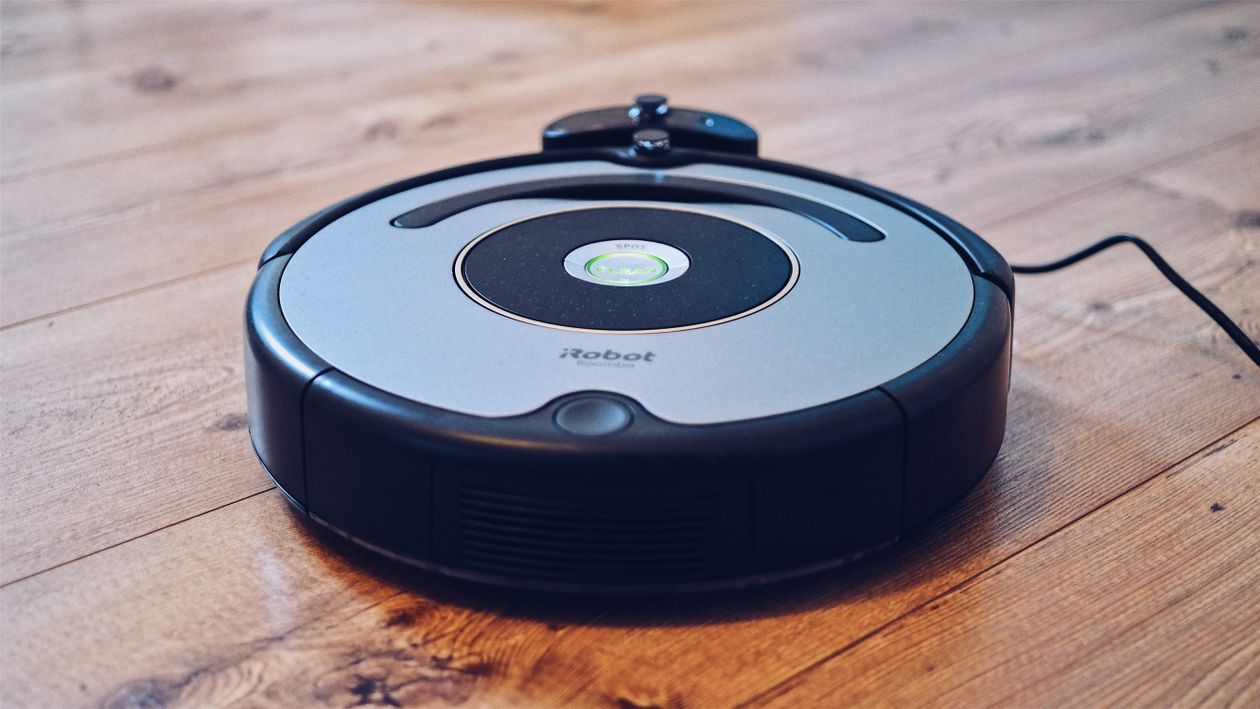
- Uruchomienie przyciskiem na robocie – naciśnij raz przycisk zasilania (Power). Robot wyjedzie ze stacji i rozpocznie sprzątanie w trybie automatycznym, bez mapy. To opcja wystarczająca do szybkiego testu, ale bez aplikacji nie skorzystasz z harmonogramów, stref ani zarządzania pokojami.
- Uruchomienie z aplikacji Xiaomi Home – otwórz kartę robota i naciśnij przycisk Start. Aplikacja daje dostęp do trybu sprzątania całego mieszkania, wybranych pokoi lub zdefiniowanej strefy.
Pierwsze uruchomienie warto przeprowadzić z robotem startującym ze stacji, przy otwartych drzwiach do wszystkich pomieszczeń. Robot uzna zamknięte pomieszczenia za niedostępne i oznaczy je na mapie jako odcięte – późniejsze ich dodanie wymaga ponownego mapowania lub ręcznego scalenia map w aplikacji.
Mapa zapisuje się dopiero po zakończeniu pełnego cyklu, czyli po powrocie robota do bazy – przerwanie pierwszego przejazdu w połowie uniemożliwia utrwalenie mapy.
Jak działa mapowanie i jak zarządzać pokojami w aplikacji?
Jakość mapy zależy od czujników – nowsze modele używają lidaru (skanera laserowego), który obraca się na górze obudowy i mierzy odległości do ścian. Starsze mogą korzystać z kamer i czujników zderzeniowych. Niektóre modele potrzebują 2–3 pełnych przejazdów, żeby poprawnie rozdzielić pomieszczenia i wyznaczyć ściany. Jeśli mapa wygląda przekręcona lub pokoje są ze sobą połączone w miejscach, gdzie nie powinny być, usuń ją i uruchom nowe pełne mapowanie – koniecznie bez przesuwania stacji.
Po zapisaniu mapy możesz zarządzać pokojami w aplikacji:
- Wejdź w kartę robota i wybierz widok mapy.
- Przejdź do opcji Edytuj mapę, a następnie Zarządzanie pomieszczeniami.
- Łącz, dziel i nazywaj pokoje według własnych potrzeb.
- Wyznacz strefy no-go (obszary zakazane dla odkurzania) i no-mop (obszary, gdzie robot nie ma mopować) – rysując je bezpośrednio na mapie.
Strefy no-go i no-mop są przechowywane w pamięci robota i synchronizowane z kontem Xiaomi. Po resecie Wi-Fi zwykle pozostają nienaruszone, natomiast pełny reset fabryczny może je usunąć.
Warto też wiedzieć, że Xiaomi Home rozróżnia dwie różne rzeczy: pomieszczenia aplikacyjne (grupy urządzeń – np. Salon, Kuchnia) i pokoje na mapie robota. To dwa osobne systemy – przypisanie robota do pomieszczenia aplikacyjnego ułatwia zarządzanie automatyzacjami, ale nie ma wpływu na to, jak robot dzieli przestrzeń na mapie.
Jeśli zastanawiasz się, czy robot sprzątający ze stacją dokującą będzie lepszym wyborem dla Twojego domu, warto przeczytać o różnicach między robotem sprzątającym ze stacją i bez stacji, bo to ma wpływ na sposób użytkowania i codzienną obsługę.

Jak ustawić harmonogram sprzątania i automatyzacje?
Harmonogramy ustawia się w aplikacji – możesz wybrać dni tygodnia, godziny i konkretne pokoje do sprzątania. Po wysłaniu harmonogramu do robota część modeli realizuje go autonomicznie, nawet gdy chwilowo nie ma dostępu do internetu, pod warunkiem że robot nadal jest w tej samej sieci Wi-Fi.
Bardziej zaawansowane scenariusze automatyzacji to już funkcja chmury Xiaomi:
- Uruchomienie sprzątania po wykryciu, że nikt nie ma w domu (na podstawie geolokalizacji telefonu).
- Sprzątanie przedpokoju po wykryciu zamknięcia drzwi wejściowych (przy integracji z czujnikiem drzwi Xiaomi).
- Łączenie robota z innymi urządzeniami w ekosystemie Xiaomi w scenach automatyzacji.
Wszystkie te funkcje wymagają stabilnego połączenia z serwerami Xiaomi – robot może ukończyć rozpoczęte sprzątanie bez internetu, ale dzienniki pracy i aktualizacje map trafią do aplikacji dopiero po przywróceniu łączności.
Badacze z Uniwersytetu Oksfordzkiego szacują, że w ciągu najbliższej dekady można zautomatyzować około 39% czasu poświęcanego na prace domowe, a nawet do 44% typowych zadań domowych – takich jak sprzątanie – może przejąć technologia. Robot sprzątający z dobrze skonfigurowanymi harmonogramami i automatyzacjami to praktyczny krok w tym kierunku, a użytkownicy, którzy sprawnie uruchomili robota Xiaomi, rzeczywiście odkurzają częściej – bo czynność przestaje wymagać wysiłku.
Jak przeprowadzić aktualizację firmware po pierwszym uruchomieniu?
Po dodaniu robota aplikacja zwykle od razu proponuje aktualizację oprogramowania układowego (firmware). Warto ją wykonać możliwie szybko, bo aktualizacje często odblokowują nowe tryby pracy – ulepszoną segmentację pokoi, lepsze algorytmy omijania przeszkód, optymalizację tras sprzątania.
Aktualizacji nie wolno przerywać – robo musi stać na stacji, mieć co najmniej częściowo naładowany akumulator i być w zasięgu stabilnego sygnału Wi-Fi. Przerwa w pobieraniu lub flashowaniu firmware może skutkować błędami wymagającymi procedury serwisowej albo pełnego resetu fabrycznego.
Po aktualizacji zdarza się, że zmienia się sposób obsługi map – na przykład przejście ze starszego systemu z jedną mapą na wielomapowość przy kilku kondygnacjach. W takim przypadku warto przejrzeć ustawienia mapowania i w razie potrzeby uruchomić nowe pełne mapowanie.
Wskazówka: Jeśli aplikacja Xiaomi Home proponuje aktualizację firmware, a robot ma niski poziom naładowania, odczekaj aż w pełni się naładuje. Przerwany update to jedno z trudniejszych do naprawienia problemów przy pierwszym uruchomieniu – wymaga czasem odwiedzenia serwisu.
Co zrobić, jeśli robot Xiaomi nie uruchamia się lub nie reaguje?
Zdecydowana większość problemów przy pierwszym uruchomieniu ma przyczyny sieciowe lub konfiguracyjne, a nie sprzętowe. Poniżej zebrałem najczęstsze objawy i ich rozwiązania.
Robot nie pojawia się w aplikacji:
- Sprawdź, czy robot jest w trybie parowania – dioda powinna migać, a robot wydawać sygnał dźwiękowy lub komunikat głosowy.
- Jeśli nie – wykonaj reset Wi-Fi (przytrzymaj Power + Home przez 3–7 sekund do sygnału i migania diody).
- Upewnij się, że telefon jest połączony z siecią 2,4 GHz.
- Włącz lokalizację i Bluetooth na telefonie.
- Wyłącz VPN, prywatny serwer DNS i sprawdź, czy sieć nie ma włączonej izolacji klientów.
- Spróbuj ręcznego dodawania urządzenia zamiast automatycznego wykrywania.
Robot traci połączenie po kilku minutach:
- Sprawdź siłę sygnału Wi-Fi w okolicy stacji – w przypadku słabego zasięgu rozważ przeniesienie stacji lub dodanie punktu dostępowego.
- Sprawdź ustawienia routera pod kątem ograniczeń liczby podłączonych urządzeń lub agresywnego trybu oszczędzania energii Wi-Fi.
- Zaktualizuj aplikację Xiaomi Home i firmware robota.
Robot nie zapisuje mapy:
- Pozwól mu ukończyć pełny cykl sprzątania – od wyjazdu ze stacji do powrotu na nią.
- Nie przenoś robota ręcznie w trakcie pierwszego mapowania.
- Jeśli mapa nadal nie powstaje, usuń ją w aplikacji i uruchom nowe sprzątanie bez przestawiania stacji.
Robot kupiony w Chinach nie paruje się:
- Zmień region w Xiaomi Home na Mainland China. Modele CN często w ogóle nie pojawiają się na liście urządzeń przy ustawionym regionie europejskim.
Jeśli planujesz dopiero zakup i zastanawiasz się, jak wybrać właściwy model, pomocny może być poradnik o tym, jak wybrać robota sprzątającego – różne serie Xiaomi mają różne możliwości i sensory, co przekłada się na jakość mapowania i codzienną obsługę.
Podsumowanie
Uruchomienie robota sprzątającego Xiaomi wymaga kilku kroków, które razem decydują o tym, jak urządzenie będzie działać na co dzień. Zdjęcie folii ochronnych, właściwe ustawienie stacji, sieć Wi-Fi 2,4 GHz, poprawny region w aplikacji Xiaomi Home i uprawnienia dla aplikacji – każdy z tych elementów ma znaczenie. Pierwsze sprzątanie warto przeprowadzić z otwartymi drzwiami do wszystkich pomieszczeń i bez przerywania cyklu, żeby robot zapisał pełną mapę. Aktualizację firmware wykonaj od razu, ale tylko przy naładowanym akumulatorze i stabilnym Wi-Fi. Poprawna konfiguracja od początku oszczędza wielu problemów eksploatacyjnych w późniejszym użytkowaniu.
FAQ
Q: Czy robot Xiaomi można obsługiwać bez aplikacji Xiaomi Home?
A: Tak, ale tylko w ograniczonym zakresie. Naciśnięcie przycisku Power uruchamia sprzątanie automatyczne. Bez aplikacji nie ma dostępu do mapy, harmonogramów, stref ani aktualizacji oprogramowania.
Q: Jak długo trwa pierwsze ładowanie robota Xiaomi przed uruchomieniem?
A: Pierwsze ładowanie zajmuje zwykle 3–4 godziny do pełnego naładowania. Przy głęboko rozładowanym akumulatorze po długim magazynowaniu robot może nie reagować przez pierwsze kilkadziesiąt minut.
Q: Czy robot Xiaomi zapamięta mapę po wyłączeniu zasilania stacji?
A: Tak. Mapa jest przechowywana w pamięci wewnętrznej robota i nie znika po odcięciu zasilania stacji. Usuwa się ją dopiero po ręcznym usunięciu w aplikacji lub po resecie fabrycznym.
Q: Czy można używać robota Xiaomi na kilku piętrach?
A: Tak, nowsze modele obsługują wiele map przypisanych do różnych kondygnacji. Każde piętro wymaga osobnej stacji lub ręcznego przeniesienia robota i uruchomienia nowego mapowania z nowej pozycji.
Q: Jak często trzeba czyścić robota Xiaomi po pierwszym uruchomieniu?
A: Pojemnik na kurz opróżnia się po każdym sprzątaniu lub co 1–2 dni przy intensywnym użytkowaniu. Filtr czyści się raz w tygodniu, a szczotki co 2–4 tygodnie, zależnie od wielkości mieszkania i ilości sierści lub włosów.
Weryfikacja i redakcja
Za redakcję i weryfikację artykułu odpowiadają:

Joanna Lewandowska. Specjalistka ds. automatyki i integracji. Absolwentka kierunku Automatyka i Robotyka na Akademii Górniczo-Hutniczej im. Stanisława Staszica w Krakowie.

Piotr Woźniak. Doświadczony redaktor technologiczny. Absolwent kierunku Dziennikarstwo i Komunikacja Społeczna na Uniwersytecie Warszawskim.

Opublikuj komentarz