Jak zresetować robota sprzątającego Xiaomi? Instrukcja krok po kroku
Reset robota sprzątającego Xiaomi brzmi jak prosta czynność, ale kryje za sobą kilka zupełnie różnych operacji, które dają różne efekty. To, czy stracisz mapy, harmonogramy i ustawienia, zależy od tego, który typ resetu wykonasz – a to już nie jest oczywiste. Ten artykuł wyjaśni ci krok po kroku, jak przeprowadzić każdy rodzaj resetu, czego się po nim spodziewać i co zrobić, jeśli coś pójdzie nie tak.
Najważniejsze informacje z tego artykułu:
- Xiaomi oferuje trzy typy resetu – reset Wi-Fi, miękki reset (soft reset) i reset do ustawień fabrycznych, a każdy z nich działa inaczej i usuwa inne dane.
- Reset Wi-Fi kasuje tylko konfigurację sieci, natomiast mapy, harmonogramy i strefy zakazane pozostają nienaruszone.
- Reset fabryczny usuwa mapy, harmonogramy, tryby sprzątania, strefy no-go oraz ustawienia, ale nie cofa wersji oprogramowania.
- Procedura resetu różni się między modelami – starsze generacje wymagają bardziej złożonych kombinacji przycisków i naładowanej baterii.
- Po resecie fabrycznym robot może nadal być przypisany do konta Xiaomi Home, dlatego przed sprzedażą urządzenia trzeba go dodatkowo usunąć z aplikacji.
Jak zresetować robota sprzątającego Xiaomi – który reset wybrać i jak go wykonać?
Zanim wciśniesz jakikolwiek przycisk, warto wiedzieć, że słowo „reset” oznacza tutaj trzy różne operacje. Każda ingeruje w inne warstwy oprogramowania robota i każda daje inne skutki. Dobranie właściwego resetuje problem, a nie tylko frustrację.
Trzy typy resetu w robotach Xiaomi
| Typ resetu | Co usuwa | Co zostawia | Kiedy używać |
|---|---|---|---|
| Soft reset | Bieżące stany procesów i pamięć operacyjną | Mapy, harmonogramy, parowanie z aplikacją | Jednorazowe zawieszenie, brak reakcji |
| Reset Wi-Fi | Dane sieci (SSID, hasło, token aplikacji) | Mapy, harmonogramy, ustawienia czyszczenia | Zmiana routera, hasła, problemy z parowaniem |
| Reset fabryczny | Mapy, harmonogramy, strefy no-go, ustawienia, profile | Firmware (wersja oprogramowania) | Poważne błędy, sprzedaż, serwis |
Jak wykonać soft reset?
To najprostsza operacja. Przytrzymaj przycisk zasilania (Power) przez ok. 3–5 sekund, aż robot się wyłączy, a następnie włącz go ponownie. Technicznie to odpowiednik restartu systemu operacyjnego – robot działa na uproszczonym Linuksie wbudowanym w płytę główną. Soft reset nie rusza danych w pamięci flash, więc mapy i harmonogramy zostają. Przydaje się przy sporadycznych zawieszeniach, dziwnym zachowaniu czujników lub braku reakcji na komendy z aplikacji. To też dobry pierwszy krok diagnostyczny przed decyzją o głębszym resecie.
Wskazówka: Zanim w ogóle zaczniesz resetować robota, oczyść czujniki LDS (laserowe), czujniki krawędzi i zderzak. Objawy takie jak „robot kręci się w miejscu” lub „zgubił mapę” bardzo często wynikają z zabrudzenia, a nie z błędu oprogramowania – a wtedy żaden reset nie pomoże.
Jak wykonać reset Wi-Fi?
Reset Wi-Fi dotyczy wyłącznie warstwy komunikacyjnej – usuwa zapisany SSID, hasło sieciowe i lokalny token, którego używa aplikacja Xiaomi Home do autoryzacji połączenia. Po takim resecie robot przechodzi w tryb punktu dostępowego (AP) i wystawia własną sieć o nazwie w formacie xiaomi-vacuum-XXXX, przez którą aplikacja przeprowadza ponowne parowanie.
Procedura różni się w zależności od modelu, ale ogólny schemat wygląda następująco:
- Ustaw robota na stacji dokującej i upewnij się, że jest włączony.
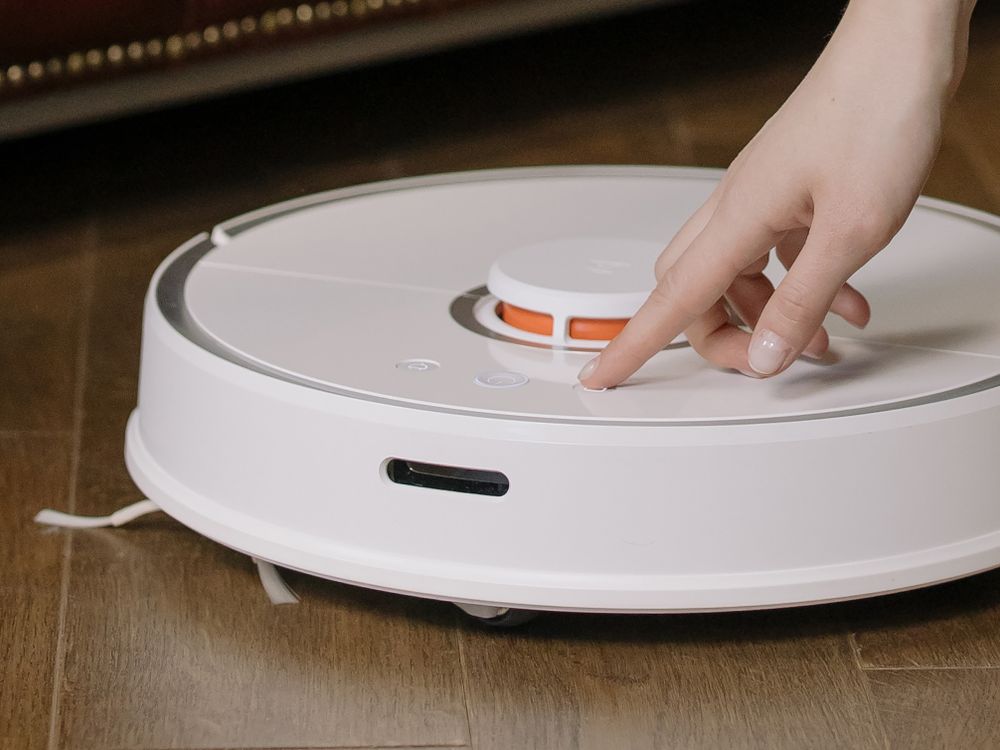
- Przytrzymaj przycisk Home przez kilka sekund lub użyj kombinacji Power + Home (zależnie od modelu).
- Poczekaj na komunikat głosowy – najczęściej brzmi „Resetting Wi-Fi” lub pojawia się migająca dioda Wi-Fi.
- Otwórz aplikację Xiaomi Home, usuń stare urządzenie z listy (jeśli tam widnieje), a następnie dodaj je ponownie.
- Przy parowaniu wybierz sieć 2,4 GHz – roboty Xiaomi nie obsługują pasma 5 GHz.
- Nadaj uprawnienia aplikacji do sieci i lokalizacji w ustawieniach systemu Android lub iOS.
Mapy, harmonogramy i strefy zakazane po resecie Wi-Fi pozostają nienaruszone, bo są przechowywane w zupełnie innym obszarze pamięci niż konfiguracja sieciowa.
Jak wykonać reset fabryczny?
To operacja o największym zakresie ingerencji. Usuwa partycję z danymi użytkownika (/data), ale partycje systemowe z firmware’em zostają. Procedura różni się między generacjami – poniżej opisuję oba przypadki.
Modele nowsze – seria Mop Essential, Mop Pro (np. STYJ02YM i pokrewne):
- Ustaw robota na stacji dokującej, naładuj baterię do co najmniej 50%.
- Przytrzymaj przycisk Home przez ok. 3 sekundy – robot odezwie się komunikatem „Return to initial factory settings”.
- Puść Home, a następnie przytrzymaj przycisk Power przez ponad 3 sekundy.
- Robot uruchomi się ponownie z czystą konfiguracją – bez map, harmonogramów i ustawień.
Starsze modele – Mi Robot Vacuum SDJQR01RR i podobne:
- Upewnij się, że robot stoi na stacji i bateria ma co najmniej 80% naładowania.
- Przytrzymaj przycisk Home, a następnie jednorazowo naciśnij przycisk Wi-Fi/Reset (zazwyczaj z boku lub na spodzie obudowy).
- Puść przycisk Reset, ale trzymaj Home aż do usłyszenia komunikatu „Restoring to Initial Version”.
- Nie odłączaj zasilania przez ok. 5–10 minut – robot może w tym czasie kasować i nadpisywać partycje pamięci flash.
- Po zakończeniu procesu robot powinien wznowić normalne działanie lub wymagać ręcznego ustawienia na stacji.
Przerwanie zasilania podczas resetu fabrycznego może uszkodzić system plików lub bootloader, co skutkuje tzw. brick’iem – robotem, który przestaje się uruchamiać. Dlatego wymagania dotyczące naładowania baterii i obecności na stacji to nie formalność.
Co reset fabryczny naprawdę usuwa, a czego nie?
To pytanie pojawia się po każdym resecie fabrycznym, bo efekty nie zawsze są takie, jakich się spodziewasz.
Co znika po factory reset:
- Mapy pomieszczeń i podłóg (w tym segmentacja pokoi).
- Wirtualne ściany i strefy zakazane (no-go zones).
- Harmonogramy sprzątania.
- Tryby mocy i preferencje mopowania, w tym poziomy dozowania wody.
- Historia sprzątania.
- Ustawienia języka i strefy czasowej (w części modeli wraca do domyślnych).
- Dane eksploatacyjne filtra i szczotek (w wielu modelach).
Co zostaje:
- Firmware – wersja oprogramowania nie cofa się do poprzedniej.
- Przypisanie do konta Xiaomi Home – robot może nadal widnieć jako sparowane urządzenie.
- Dane zsynchronizowane wcześniej z chmurą Xiaomi Home.
Ten ostatni punkt jest ważny. Reset fabryczny usuwa dane lokalnie z robota, ale chmura Xiaomi Home może nadal przechowywać kopie map i ustawień. Jeśli po ponownym sparowaniu aplikacja zsynchronizuje dane z konta, część ustawień może wrócić – co bywa zaskakujące, ale wynika z logiki działania ekosystemu Xiaomi.
Osobna kwestia dotyczy liczników eksploatacyjnych. Reset fabryczny nie zawsze zeruje wskazania zużycia filtra, szczotki głównej czy szczotki bocznej. W wielu modelach trzeba je wyzerować ręcznie w aplikacji Xiaomi Home, w sekcji konserwacji urządzenia.
Wskazówka: Jeśli po resecie robot przemawia w innym języku lub brakuje pakietu głosowego, to nie jest usterka. Ustawienia języka i regionu są częścią konfiguracji aplikacji, a nie trwałą cechą urządzenia – wystarczy je ustawić ponownie podczas konfiguracji w Xiaomi Home.
Jak ponownie skonfigurować robota po resecie w aplikacji Xiaomi Home?
Po reset fabrycznym robot trzeba dodać do aplikacji od początku. Jeśli wykonałeś tylko reset Wi-Fi, procedura parowania jest taka sama, ale mapy i ustawienia powinny zostać.
Kroki konfiguracji po resecie:
- Otwórz aplikację Xiaomi Home i upewnij się, że masz zainstalowaną najnowszą wersję.
- Jeśli stare urządzenie nadal widnieje w aplikacji, usuń je przed dodaniem nowego.
- Stuknij ikonę plusa, wybierz kategorię urządzeń i wskaż swojego robota z listy.
- Gdy aplikacja poprosi o połączenie, upewnij się, że telefon jest podłączony do sieci 2,4 GHz – robot nie sparuje się przez sieć 5 GHz.
- Nadaj aplikacji uprawnienia do lokalizacji i Bluetooth (na Androidzie brak tych zgód blokuje wykrywanie urządzeń, nawet jeśli reset przebiegł prawidłowo).
- Postępuj zgodnie z instrukcjami na ekranie – aplikacja przeprowadzi cię przez provisioning, czyli przekazanie konfiguracji sieci do robota przez tymczasową sieć
xiaomi-vacuum-XXXX. - Po sparowaniu zostaw robota na stacji i pozwól mu wykonać pełny przejazd mapujący bez przerywania.
Ten ostatni punkt bywa lekceważony, a ma spore znaczenie. Przerwanie pierwszego pełnego przejazdu po resecie często skutkuje niepełną lub błędną mapą, którą algorytm SLAM (ang. Simultaneous Localization and Mapping) będzie przez kolejne sprzątania próbował korygować z różnym skutkiem. Robot startujący ze stacji dokującej buduje mapę od zera – im spokojniejszy pierwszy przejazd, tym dokładniejsza mapa bazowa.
Jeśli masz model obsługujący wiele pięter, po resecie każde piętro trzeba zdefiniować od nowa. Wirtualne ściany, strefy zakazane i podział na pokoje też wymagają ręcznego odtworzenia.
Jeśli planujesz zakup robota, wiedza o tym, jak ustawić robota sprzątającego po pierwszym uruchomieniu, przyda ci się niezależnie od tego, czy poprzedził to reset.
Dlaczego robot nie łączy się z Wi-Fi po resecie i co z tym zrobić?
To jeden z częstszych problemów po resecie. Przyczyną zazwyczaj nie jest błędnie wykonany reset, lecz konfiguracja routera lub ustawienia aplikacji.
Diagnostyka krok po kroku:
- Zaktualizuj aplikację Xiaomi Home – stara wersja może nie obsługiwać nowszych modeli lub mieć błędy w procesie parowania.
- Sprawdź pasmo Wi-Fi – roboty Xiaomi obsługują wyłącznie 2,4 GHz. Jeśli router ma włączoną funkcję Smart Connect (łączącą oba pasma pod jedną nazwą SSID), robot może błędnie próbować połączyć się z 5 GHz.
- Wyłącz Smart Connect lub utwórz osobną sieć 2,4 GHz – to rozwiązuje problem w zdecydowanej większości przypadków.
- Sprawdź uprawnienia aplikacji – na Androidzie brak dostępu do lokalizacji i Bluetooth blokuje wykrywanie urządzenia, nawet jeśli robot działa prawidłowo.
- Spróbuj połączyć bliżej routera – słaby sygnał podczas parowania może przerywać proces provisioning.
- Sprawdź filtrację MAC – jeśli router ma włączoną białą listę MAC, robot może być blokowany na poziomie routera.
Jeśli po wykonaniu powyższych kroków robot nadal nie pojawia się w aplikacji, dopiero wtedy rozważ reset fabryczny jako ostateczność. Warto też sprawdzić, czy problem nie leży po stronie uszkodzonego modułu Wi-Fi w robocie – wtedy żaden reset nie pomoże, a konieczna będzie wymiana sprzętu. Przy okazji – jeśli interesuje cię temat łączenia robotów sprzątających z siecią, procedura łączenia robota sprzątającego Silvercrest z Wi-Fi pokazuje, że schemat działania bywa podobny niezależnie od marki.
Czy procedura resetu różni się w zależności od modelu Xiaomi?
Tak, i to dość wyraźnie. Różnice dotyczą zarówno kombinacji przycisków, jak i czasu trwania procedury i wymagań dotyczących baterii.
Nowsze modele (Mop Essential, Mop Pro, serie 3.–4. generacji):
- Reset fabryczny wywołuje się jednym lub dwoma przyciskami (Home, Power lub ich kombinacją).
- Komunikaty głosowe są po angielsku.
- Proces trwa kilkanaście sekund do kilku minut.
- Nie ma wymogu minimalnego naładowania baterii w oficjalnej instrukcji, choć dobrą praktyką jest reset przy baterii powyżej 50%.
- Brak oficjalnego mechanizmu cofnięcia firmware’u – reset czyści konfigurację, nie cofa aktualizacji OTA.
Starsze modele (Mi Robot Vacuum SDJQR01RR i podobne):
- Procedura recovery jest bardziej złożona i wymaga kombinacji Home + Reset (ukryty przycisk na obudowie).
- Wymagane naładowanie baterii to co najmniej 80%.
- Proces może trwać do 10 minut, nie wolno przerywać zasilania.
- W trybie serwisowym istnieje możliwość przywrócenia oryginalnych obrazów systemowych z wydzielonej partycji – technicznie jest to rollback firmware’u, dostępny przez specyficzną sekwencję przycisków dokumentowaną przez projekty community, m.in. dustcloud.
Jeśli nie masz przy sobie instrukcji konkretnego modelu, sprawdź etykietę na spodzie robota (oznaczenie modelu) i odszukaj procedurę resetu dla tego konkretnego oznaczenia. Procedury różnią się nawet między urządzeniami z tej samej rodziny produktowej.
Co zrobić, jeśli reset się nie udaje lub robot nie reaguje?
Kilka scenariuszy, które wymagają niestandardowego podejścia:
Przycisk nie reaguje lub robot nie odezwie się komunikatem głosowym:
- Upewnij się, że robot jest naładowany i włączony.
- Spróbuj wykonać soft reset (długie przytrzymanie Power) jako punkt wyjścia.
- Sprawdź, czy trzymasz właściwy przycisk – w niektórych modelach przycisk Reset jest ukryty pod pokrywą lub na spodzie obudowy.
Robot nie reaguje na żaden przycisk po nieudanej aktualizacji firmware:
- W takim przypadku standardowy reset może nie działać. Odłącz stację dokującą od zasilania, wyjmij robota ze stacji i odczekaj kilka minut przed ponownym włączeniem.
- Jeśli to nie pomaga, poszukaj ukrytego przycisku twardego resetu pod pokrywą (w niektórych modelach istnieje oddzielny otwór resetujący, dostępny przez cienki przedmiot, np. spinacz).
Wskazówka: Zanim wykonasz reset fabryczny z powodu problemów z mapowaniem – sprawdź najpierw, czy błąd mapy nie wynika z dryfu czujnika laserowego LDS. Jeśli wieżyczka czujnika jest zakurzona lub zablokowana, robot może generować błędne mapy przy każdym przejeździe, a sam reset nic nie zmieni do czasu wyczyszczenia.
Reset poprawnie wykonany, ale robot twierdzi, że jest przypisany do innego konta:
- Reset fabryczny nie usuwa przypisania do konta Xiaomi Home. Trzeba zalogować się do poprzedniego konta i usunąć urządzenie z poziomu aplikacji lub strony mi.com.
Robot działa, ale nie jest wykrywany w aplikacji po resecie:
- Sprawdź uprawnienia aplikacji (lokalizacja, Bluetooth) w ustawieniach systemowych telefonu.
- Upewnij się, że jesteś w tym samym regionie konta Xiaomi, w którym zarejestrowano urządzenie – zmiana regionu może zablokować dodanie robota przypisanego do innego regionu dystrybucji (np. EU, CN, Global).
Prywatność i bezpieczeństwo danych przy resecie i sprzedaży robota
Mapy mieszkania, które robot buduje podczas sprzątania, są przechowywane lokalnie i synchronizowane z chmurą Xiaomi. To oznacza, że sama procedura reset fabrycznego usuwa dane z robota, ale kopia w chmurze może pozostać powiązana z kontem.
Jeśli przekazujesz robota dalej (sprzedaż, darowizna, serwis), właściwa kolejność działań wygląda tak:
- Wykonaj reset fabryczny na robocie.
- Otwórz aplikację Xiaomi Home i usuń urządzenie z konta (opcja „Usuń urządzenie” lub „Remove device”).
- Sprawdź historię map w aplikacji i usuń zapisane mapy powiązane z tym urządzeniem.
- Jeśli chcesz być pewny, że dane zniknęły z chmury, sprawdź ustawienia konta Xiaomi i usuń dane powiązane z urządzeniem.
Samo przywrócenie ustawień fabrycznych nie wystarczy z punktu widzenia ochrony prywatności. Nowy właściciel po sparowaniu robota ze swoim kontem może nie mieć dostępu do twoich map, ale urządzenie powiązane ze starym kontem może sprawiać problemy przy dodawaniu do nowego konta. Warto też sprawdzić przy zakupie jak wybrać robota sprzątającego, żeby dobrze zorientować się w ekosystemie Xiaomi i jego osobliwościach.
W modelach wyposażonych w funkcję mopowania reset fabryczny kasuje też zapisane strefy bez mopowania. Jeśli po resecie od razu uruchomisz robota bez odtworzenia tych stref, może przejechać po dywanach ze zmoczoną mopą – warto to skonfigurować przed pierwszym sprzątaniem. Zresztą kwestia tego, czy do robota sprzątającego można dolać płynu i jak odpowiednio go przygotować do mopowania, to temat, który warto znać niezależnie od resetu. Jeśli zastanawiasz się też, czy w ogóle potrzebujesz modelu ze stacją dokującą, pomocne może być porównanie robot sprzątający ze stacją czy bez stacji.
Podsumowanie
Reset robota sprzątającego Xiaomi to nie jedna, a trzy różne operacje: soft reset (prosty restart), reset Wi-Fi (tylko warstwa sieciowa) i reset fabryczny (pełne wyczyszczenie konfiguracji użytkownika). Wybór właściwego zależy od problemu, z którym się mierzysz. Zresetowanie robota Xiaomi do ustawień fabrycznych usuwa mapy, harmonogramy, strefy no-go i ustawienia, ale nie cofa firmware’u i nie odłącza urządzenia od konta Xiaomi Home – to osobna czynność. Przed restem warto oczyścić czujniki i zdiagnozować problem, a po resecie dać robotowi spokojnie wykonać pierwszy pełny przejazd mapujący.
FAQ
Q: Czy reset fabryczny robota Xiaomi cofa wersję oprogramowania do starszej?
A: Nie. Reset fabryczny czyści partycję z danymi użytkownika, ale partycje systemowe z firmware’em pozostają nienaruszone. Wersja oprogramowania nie cofa się – do rollbacku firmware’u potrzeba specjalnego trybu serwisowego, dostępnego tylko w starszych modelach.
Q: Ile czasu trwa reset fabryczny robota Xiaomi?
A: W nowszych modelach (Mop Essential, Mop Pro) proces trwa od kilkunastu sekund do kilku minut. W starszych generacjach (np. SDJQR01RR) procedura recovery może trwać nawet do 10 minut i nie wolno przerywać zasilania w tym czasie.
Q: Czy mogę zresetować robota Xiaomi bez dostępu do aplikacji Xiaomi Home?
A: Tak. Soft reset i reset fabryczny wykonuje się fizycznie za pomocą przycisków na robocie, bez potrzeby połączenia z aplikacją. Aplikacja jest potrzebna dopiero do ponownego sparowania urządzenia i konfiguracji ustawień po resecie.
Q: Czy reset fabryczny zeruje liczniki eksploatacyjne filtra i szczotek?
A: Nie zawsze. Zależy to od modelu – w części urządzeń liczniki zużycia filtra, szczotki głównej i szczotki bocznej trzeba wyzerować osobno w aplikacji Xiaomi Home, w sekcji konserwacji lub ustawień urządzenia.
Q: Co zrobić, jeśli robot Xiaomi po resecie mówi w innym języku?
A: To normalne. Ustawienia języka i regionu są częścią konfiguracji aplikacji, a nie trwałą cechą urządzenia. Po sparowaniu robota z aplikacją Xiaomi Home można zmienić język w ustawieniach urządzenia w aplikacji.
Weryfikacja i redakcja
Za redakcję i weryfikację artykułu odpowiadają:

Joanna Lewandowska. Specjalistka ds. automatyki i integracji. Absolwentka kierunku Automatyka i Robotyka na Akademii Górniczo-Hutniczej im. Stanisława Staszica w Krakowie.

Piotr Woźniak. Doświadczony redaktor technologiczny. Absolwent kierunku Dziennikarstwo i Komunikacja Społeczna na Uniwersytecie Warszawskim.

Opublikuj komentarz