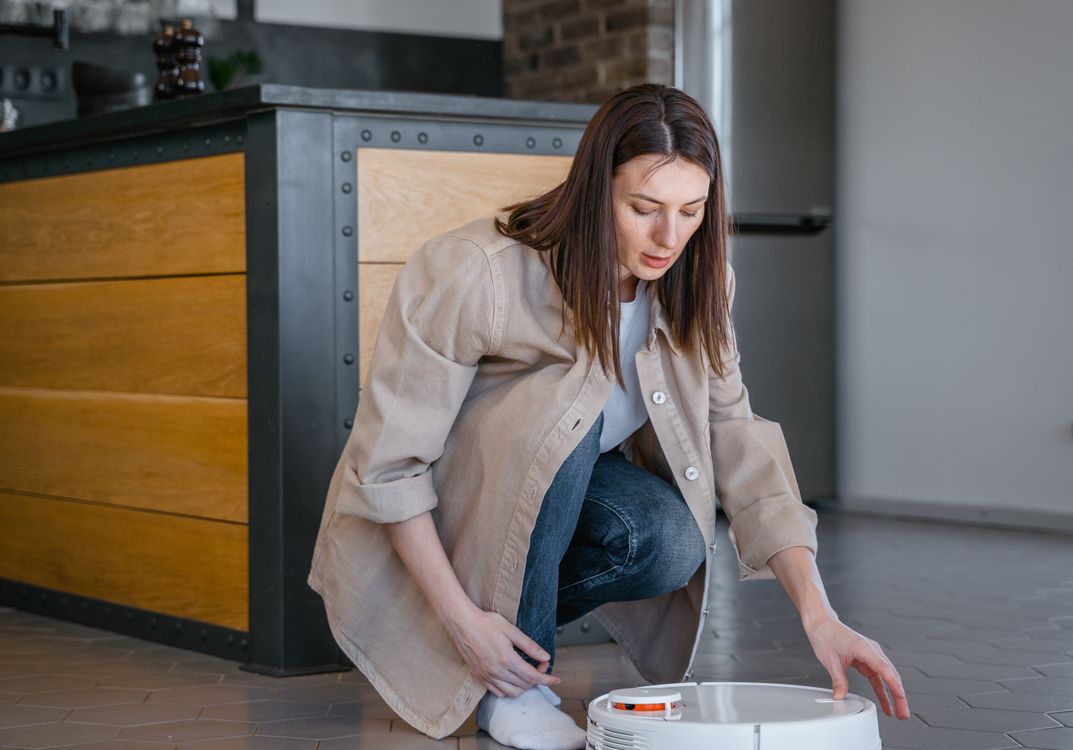
Jak ustawić robota sprzątającego? Konfiguracja krok po kroku
Roboty sprzątające potrafią zrewolucjonizować codzienne utrzymanie porządku – pod warunkiem że są dobrze skonfigurowane. To, jak ustawisz robota sprzątającego, przekłada się bezpośrednio na jakość sprzątania, żywotność sprzętu i komfort użytkowania na co dzień. Ten artykuł przeprowadzi Cię przez każdy etap konfiguracji – od pierwszego uruchomienia po zaawansowane harmonogramy i zarządzanie strefami.
Najważniejsze informacje z tego artykułu:
- Przed pierwszym uruchomieniem robota warto usunąć kable i tymczasowe przeszkody z podłogi, by mapa opierała się na stałych elementach mieszkania.
- Stację dokującą należy ustawić prostopadle do ściany, z wolną przestrzenią po bokach i z przodu, bo algorytmy nawigacji zakładają stałą geometrię bazy.
- Strefy zakazane w aplikacji warto rysować z marginesem 5–10 cm od przeszkody, ponieważ robot ma naturalną tolerancję pozycjonowania.
- Harmonogram sprzątania ustawiony 30–60 minut po powrocie domowników do domu daje lepszy efekt niż sprzątanie poranne, kiedy brud nie zdążył się jeszcze naniść.
- Jeśli robot traci orientację lub nawiguje chaotycznie, przyczyną jest często brudny czujnik LiDAR lub przesunięta stacja dokująca, a nie uszkodzenie sprzętu.
Jak ustawić robota sprzątającego krok po kroku?
Konfiguracja robota sprzątającego to proces, który warto przejść uważnie – błędy na tym etapie potrafią utrudniać pracę urządzenia przez długi czas. Poniżej opisuję każdy etap od początku.
Krok 1 – przygotowanie mieszkania przed mapowaniem
Zanim robot w ogóle wyjedzie ze stacji, zadbaj o środowisko. To, co robot zobaczy podczas pierwszego przejazdu, stanie się podstawą mapy, z której będzie korzystał przez tygodnie lub miesiące.
Przed uruchomieniem:
- Podwiąż lub schowaj luźne kable – robot może je wciągnąć albo zaplątać się i utknąć.
- Usuń z podłogi tymczasowe przedmioty: kartony, torby, zabawki, krzesła przesunięte z miejsca.
- Pozamykaj drzwi do pomieszczeń, których nie chcesz mapować podczas pierwszej sesji.
- Jeśli masz lustra, szklane drzwi lub bardzo błyszczące fronty szafek, zasłoń je na czas mapowania – modele z LiDAR-em mogą traktować odbite wiązki jako dodatkowe ściany i zawyżać wymiary pomieszczeń na mapie.
- Zapewnij normalne, dzienne oświetlenie. Roboty z nawigacją kamerową (VSLAM) tworzą gorszą mapę w półmroku lub przy bardzo silnym, jednostronnym świetle, bo system nie jest w stanie prawidłowo wykrywać charakterystycznych punktów w otoczeniu.
Krok 2 – ustawienie stacji dokującej
Stacja dokująca to punkt odniesienia dla całego systemu nawigacji – jej położenie wpływa na jakość mapy i skuteczność powrotów. Ustaw ją plecami równo do ściany, bez żadnego prześwitu z tyłu. Po bokach zostaw minimum 0,3–0,5 m wolnej przestrzeni, a z przodu minimum 1 m, żeby robot miał miejsce na manewr przy dokowaniu.
Ważna kwestia, którą często się pomija – robot powinien dojeżdżać do stacji prostopadle. Ustawienie jej w rogu pod kątem zwiększa liczbę nieudanych dokowań, szczególnie jeśli korzystasz ze stacji z automatycznym opróżnianiem lub myciem mopów.
Wskazówka: Raz ustawionej stacji dokującej nie przesuwaj. Dla wielu modeli baza jest punktem odniesienia przy lokalizacji – nawet kilka centymetrów różnicy może powodować, że robot traci mapę lub błędnie rozpoznaje swoją pozycję. Jeśli musisz ją przestawić, wymuś ponowne pozycjonowanie lub wykonaj nowe mapowanie.
Krok 3 – podłączenie do aplikacji i sieci Wi-Fi
Każdy producent ma własną aplikację mobilną (np. Mi Home lub Xiaomi Home dla robotów Xiaomi, Roborock dla robotów tej marki, iRobot Home dla Roomby). Proces jest podobny niezależnie od modelu:
- Pobierz aplikację producenta na telefon.
- Włącz Bluetooth i Wi-Fi w telefonie.
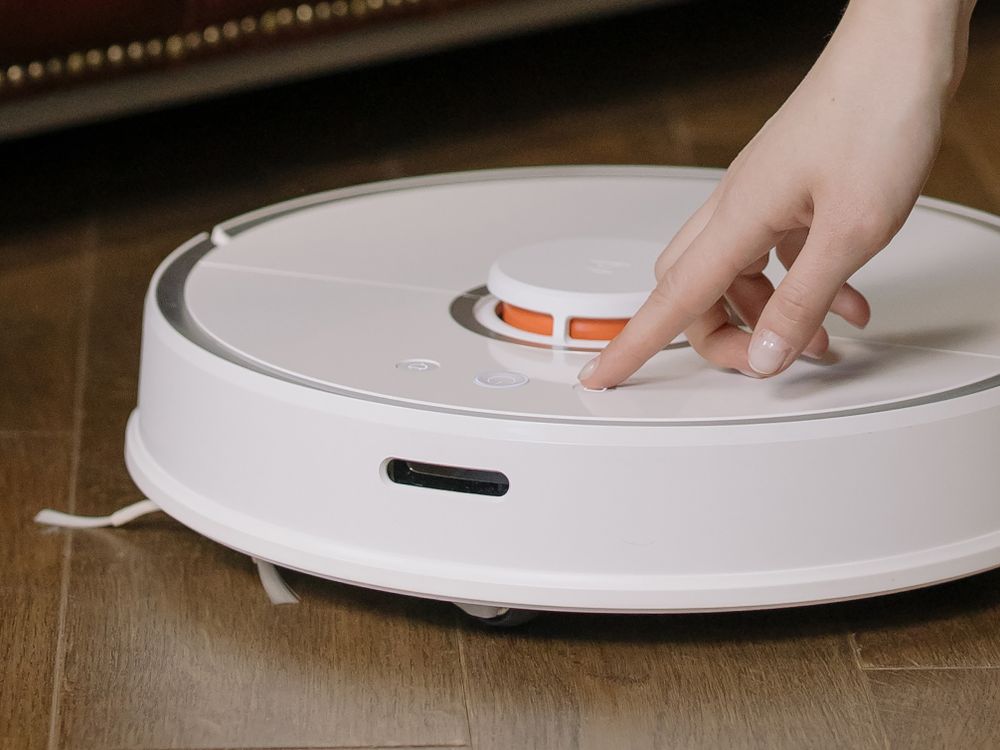
- Uruchom robota i przejdź do trybu parowania zgodnie z instrukcją (zwykle przytrzymanie przycisku przez kilka sekund).
- W aplikacji wybierz opcję dodawania nowego urządzenia i postępuj zgodnie z komunikatami.
- Podłącz robota do sieci Wi-Fi 2,4 GHz – większość modeli nie obsługuje sieci 5 GHz.
- Nadaj robotowi nazwę, żebyś mógł łatwo go identyfikować, szczególnie jeśli masz kilka urządzeń w sieci.
Jeśli chcesz wybrać nazwę robota sprzątającego, warto zrobić to od razu przy konfiguracji – ułatwia to późniejsze sterowanie głosowe przez asystenta.
Krok 4 – pierwsze mapowanie
Po podłączeniu do aplikacji zainicjuj pierwsze mapowanie. Wiele modeli oferuje dedykowany tryb szybkiego mapowania (fast mapping), który robot przejeżdża szybciej, skupiając się na geometrii pomieszczeń, a nie na skuteczności odkurzania. Zawsze wybieraj ten tryb przy pierwszym uruchomieniu – dostaniesz dokładniejszą mapę bez marnowania energii na sprzątanie przy niegotowej jeszcze bazie danych.
Podczas mapowania nie wchodź robotowi w drogę i nie przestawiaj mebli. Pozwól mu samodzielnie przejechać całe mieszkanie. Mapę warto korygować dopiero po 2–3 pełnych przejazdach, bo roboty często doprecyzowują granice pomieszczeń i stałe przeszkody po kolejnych cyklach – korekta po pierwszym skanowaniu często jest przedwczesna.
Krok 5 – edycja mapy i podział na pomieszczenia
Gdy mapa jest gotowa, przejdź do jej edycji w aplikacji. Robot automatycznie podzieli przestrzeń na obszary, ale ten podział nie zawsze pokrywa się z rzeczywistym użytkowaniem. Możesz:
- Dzielić pomieszczenia – np. wydzielić strefę jadalni z dużego salonu, żeby ustawiać dla niej oddzielny harmonogram.
- Scalać obszary – jeśli robot potraktował jeden pokój jako dwa osobne.
- Zmieniać nazwy stref – co przyda się przy sterowaniu głosowym i harmonogramach.
Krok 6 – wyznaczenie stref zakazanych i wirtualnych ścian
Strefy zakazane (no-go zones) i wirtualne ściany to granice logiczne, które robot respektuje podczas każdego przejazdu. Rysując je w aplikacji, pamiętaj, że robot ma tolerancję pozycjonowania rzędu 5–10 cm – jego czujniki i algorytm SLAM (Simultaneous Localization and Mapping, czyli jednoczesne mapowanie i lokalizacja) nie pracują z milimetrową precyzją. Dlatego nie rysuj granicy tuż przy misce z wodą czy stojaku z kwiatem – zostaw 15–30 cm buforu.
Strefy zakazane warto wyznaczyć w kilku typowych miejscach:
- Okolice kabli i listew z gniazdkami.
- Przy miskach zwierząt i legowiskach.
- Pod dywanami shaggy lub przy wejściach na dywany, które robot podwija.
- Przy schodach, jeśli czujniki klifowe sprawiają problemy.
- W garderobanych lub zagraconých małych pomieszczeniach, gdzie robot regularnie utyka.
Wskazówka: Stref zakazanych nie rysuj dokładnie po krawędzi przeszkody. Zostaw 5–10 cm marginesu – robot może zahaczać mopem, szczotką boczną lub zderzakiem, nawet jeśli strefa wygląda na dobrze wyznaczoną.
Krok 7 – ustawienie harmonogramu sprzątania
Harmonogram to jedna z funkcji, która realnie zmienia codzienne nawyki. Badania przeprowadzone przez Carnegie Mellon University pokazują, że użytkownicy robotów sprzątających odczuwają wyraźny spadek wysiłku fizycznego związanego ze sprzątaniem, bo robot działa autonomicznie, gdy domownicy zajmują się czymś innym.
Kilka zasad, które pomogą Ci ustawić harmonogram sensownie:
- Ustaw sprzątanie 30–60 minut po powrocie domowników do domu, a nie rano. Piasek, okruchy i kurz naniesiony w ciągu dnia rozchodzi się po podłodze – robot uruchomiony od razu po wejściu do domu nie zbierze tego, co zostanie przyniesione za chwilę.
- Przypisuj częstotliwości do konkretnych pomieszczeń: kuchnia codziennie, korytarz 4–5 razy w tygodniu, sypialnia 2–3 razy.
- Unikaj nocnych cykli w domach ze zwierzętami – robot może zostać przewrócony przez zwierzę albo pies może podgryźć przewody w ciemności.
- Jeśli masz kilka pomieszczeń z progami, ustaw sprzątanie jako sekwencję pokoi zamiast trybu automatycznego dla całego domu. Robot traci wtedy mniej czasu na pokonywanie progów i rzadziej rozładowuje się w połowie pracy.
Krok 8 – dobór trybu sprzątania do podłogi
Nowoczesne roboty automatycznie wykrywają przejście z twardej podłogi na dywan i zwiększają moc ssania (funkcja auto carpet boost). Warto tę opcję włączyć w ustawieniach, jeśli nie jest aktywna domyślnie.
W aplikacjach zaawansowanych modeli (np. Roborock) możesz przypisać konkretny poziom mocy do każdego pomieszczenia:
| Pomieszczenie | Sugerowany tryb mocy | Uzasadnienie |
|---|---|---|
| Salon z dywanem | Turbo | Głębsze czyszczenie włókien |
| Sypialnia z panelami | Quiet / Balanced | Niski hałas, brak dywanu |
| Kuchnia | Balanced | Twarda podłoga, codzienna praca |
| Korytarz | Balanced | Często sprzątany, twarda powierzchnia |
| Gabinet | Quiet | Praca/skupienie w pobliżu |
Uważaj z automatycznym carpet boost przy cienkich chodnikach i matach łazienkowych – większy ciąg i szybciej obracająca się szczotka boczna mają tendencję do podwijania takich powierzchni, co skutkuje zablokowaniem robota.
Ciemne, matowe dywany potrafią być błędnie rozpoznawane przez czujniki klifowe jako przepaść – robot zawraca, mimo że nie ma żadnej przeszkody. W takich przypadkach warto sprawdzić, czy dany model dopuszcza bezpieczne wyłączenie czujników klifowych w wybranej strefie, albo zmienić trasę sprzątania tak, żeby robot dojeżdżał do dywanu z innego kierunku.
Jak skonfigurować mopowanie w robocie hybrydowym?
Roboty z funkcją mopowania wymagają osobnej konfiguracji dla tej funkcji. Podstawowy błąd to uruchomienie mopowania na całym mieszkaniu z jednakową ilością wody – to prosta droga do zalewania drewnianych paneli lub zostawiania smug na płytkach.
Konfiguracja mopowania krok po kroku:
- W aplikacji wejdź w ustawienia mopowania i przypisz profile do poszczególnych pomieszczeń.
- Dla kuchni i łazienki (kafle) ustaw wyższą ilość wody i 2 przejazdy krzyżowe.
- Dla salonu lub sypialni z drewnianą podłogą lub panelami ustaw minimalną ilość wody i pojedynczy przejazd.
- Jeśli aplikacja pozwala wybrać kierunek przejazdu, ustaw go zgodnie z kierunkiem paneli – zmniejsza to widoczność smug i ogranicza wciskanie wilgoci w łączenia między deskami.
- Upewnij się, że robot unosi moduł mopa nad dywanami – sprawdź, czy ta funkcja jest aktywna w ustawieniach.
- Jeśli mieszkasz w obszarze z twardą wodą, używaj wody demineralizowanej lub filtrowanej, jeśli producent na to zezwala. Ogranicza to osad w dyszach i zbiorniku, który z czasem blokuje system dozowania.
Wskazówka: Jeśli robot mopuje i odkurza w tej samej sesji, ustaw kolejność: najpierw odkurzanie, potem mopowanie. Odwrócona sekwencja powoduje, że mokry mop przeciera po kurzu zebranym w poprzednim przejeździe.
Jak zarządzać mapą w domu wielopiętrowym?
Zaawansowane modele, takie jak Roborock S7 MaxV czy Roomba j9+, przechowują od 3 do 5 oddzielnych map pięter. Każda mapa ma niezależne pokoje, strefy zakazane i harmonogramy. Pierwsze mapowanie nowego piętra wymaga przeniesienia robota razem ze stacją dokującą – dopiero po tym robot tworzy nową mapę dla danej kondygnacji. Przy kolejnych wizytach możesz przenosić tylko robota, a inteligentne rozpoznawanie lokalizacji (intelligent location recognition) dobierze właściwą mapę automatycznie.
Dla każdego piętra skonfiguruj osobno:
- Intensywność ssania dostosowaną do dominującego rodzaju podłogi.
- Ilość wody przy mopowaniu (parter z płytkami kontra piętro z parkietem).
- Częstotliwości sprzątania dla stref o różnym natężeniu ruchu.
Jak rozwiązać typowe problemy z konfiguracją robota?
Część problemów, z którymi stykają się użytkownicy, nie wymaga serwisu – wystarczy kilka korekt w ustawieniach lub środowisku.
„Pierwszą konfigurację robota przeprowadź krok po kroku, sprawdzając uprawnienia aplikacji i właściwą sieć Wi-Fi. Po utworzeniu mapy wykonaj krótki test jednej strefy, zanim ustawisz harmonogram sprzątania całego mieszkania.” – wyjaśnia Marcin Tomczyk, ekspert portalu https://lvlapp.pl/.
Robot gubi mapę lub nawiguje chaotycznie
Najczęstszą przyczyną jest brudny czujnik LiDAR lub kamera nawigacyjna. Czujniki klifowe i nawigacyjne wymagają regularnego czyszczenia – zabrudzenia powodują fałszywe alarmy, błędne wykrywanie przeszkód i tzw. pseudo-losowy ruch. Przetrzyj czujniki suchą lub lekko wilgotną ściereczką.
Drugą przyczyną bywa przesunięta stacja dokująca. Jeśli robot po powrocie ze sprzątania nie trafia dokładnie na stację, sprawdź, czy baza nie została przesunięta. Jeśli tak – wymuś ponowne pozycjonowanie lub wykonaj nowe szybkie mapowanie.
Jeśli problem pojawia się po aktualizacji oprogramowania lub dużej zmianie umeblowania, najskuteczniejszym rozwiązaniem jest usunięcie starej mapy z aplikacji i wykonanie nowej sesji fast mapping od zera. Próba łatania uszkodzonej mapy rzadko daje trwały efekt. Więcej o tym, dlaczego robot sprzątający nie wraca do bazy, znajdziesz w osobnym artykule.
Robot utyka w tych samych miejscach
Sprawdź w historii sprzątania w aplikacji, gdzie robot zatrzymuje się najczęściej. Aplikacje takie jak Roborock udostępniają logi z trasą, czasem i miejscami błędów. Jeśli robot utyka przy tym samym meble lub fragmencie dywanu, wyznacz tam strefę zakazaną albo fizycznie zmień układ tak, żeby dać robotowi więcej miejsca na manewr.
Robot nie wraca do stacji
Poza brudnymi czujnikami przyczyną może być zbyt ciemne otoczenie stacji lub zbyt mała przestrzeń przed nią. Sprawdź też, czy stacja jest ustawiona prostopadle do ściany i czy robot może do niej podjechać bez konieczności ostrego skrętu. Jeśli problem jest stały, pomocne może być zresetowanie robota sprzątającego i ponowne skonfigurowanie urządzenia od zera.
Mapa jest zniekształcona lub zawiera nieistniejące pomieszczenia
To typowy efekt obecności luster lub szklanych drzwi podczas mapowania – LiDAR interpretuje odbicia jako rzeczywiste ściany. Zaklej lub zasłoń te powierzchnie, usuń mapę i wykonaj mapowanie ponownie.
Jak połączyć robota sprzątającego z systemem smart home?
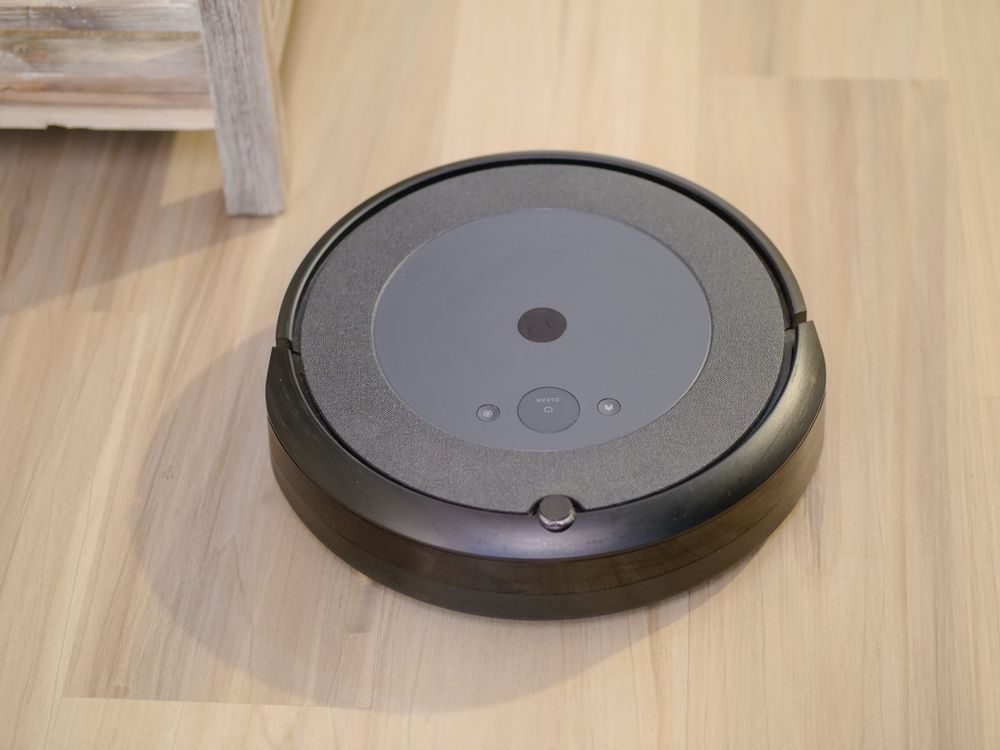
Modele z obsługą Alexa lub Google Assistant pozwalają na sterowanie głosowe, ale prawdziwa wartość integracji leży gdzie indziej. Zamiast wydawać komendę odkurz cały dom, zmapuj strefy tak, żeby komenda odkurz kuchnię uruchamiała wyłącznie zadanie strefowe dla kuchni – bez angażowania reszty mieszkania.
Bardziej zaawansowane integracje obejmują połączenie robota z czujnikami obecności lub geofencingiem. Harmonogram uruchamia się wtedy automatycznie, gdy telefon opuści określony obszar, a robot wraca do stacji, zanim domownicy wrócą do domu.
Jeśli korzystasz z robota Xiaomi, przeczytaj, jak uruchomić robota sprzątającego Xiaomi w ramach ekosystemu Mi Home lub Xiaomi Home – konfiguracja automatyzacji różni się tam od standardowych rozwiązań.
Jedna kwestia, o której rzadko się mówi – jeśli Twój robot ma kamerę do rozpoznawania obiektów, sprawdź ustawienia prywatności w aplikacji. Część modeli domyślnie zapisuje zdjęcia przeszkód i przesyła je do chmury. Możesz to wyłączyć bez utraty funkcji sprzątania.
Jak czytać historię sprzątania i diagnozować problemy?
Aplikacje zaawansowanych modeli przechowują pełne logi każdej sesji – czas sprzątania, pokonaną trasę, obszar w m², miejsca zatrzymań i błędy. To niedoceniane narzędzie do optymalizacji.
Na co zwracać uwagę w logach:
- Rosnący czas sprzątania przy niezmienionej powierzchni – sygnał błędów nawigacji (brudne czujniki, uszkodzona mapa lub zbyt gęsto ustawione strefy priorytetowe, które wymuszają nadmierne przejazdy).
- Powtarzające się błędy w tym samym miejscu – wskazują miejsce do korekty mapy (dodaj strefę zakazaną) lub do zmiany układu mebli.
- Niepokryte obszary na mapie – robot nie dotarł do pewnych miejsc, bo droga była za wąska lub zablokowana.
Analiza historii po pierwszych kilku tygodniach użytkowania pozwala doprecyzować konfigurację bardziej niż jakiekolwiek ustawienie z instrukcji obsługi.
Warto też wiedzieć, czy wyłączać robota sprzątającego między sesjami – ma to wpływ na żywotność baterii i częstotliwość aktualizacji mapy.
Podsumowanie
Poprawne ustawienie robota sprzątającego zaczyna się na długo przed pierwszym uruchomieniem – od przygotowania mieszkania, właściwego ustawienia stacji dokującej i kontrolowanych warunków pierwszego mapowania. Dobra konfiguracja to precyzyjne strefy, harmonogram dopasowany do rytmu dnia i tryby sprzątania przypisane do konkretnych pomieszczeń. Robot ustawiony z głową pracuje przewidywalnie, rzadziej utyka i realnie odciąża codzienną rutynę sprzątania. Wróć do logów po kilku tygodniach – to tam zobaczysz, co warto jeszcze poprawić.
FAQ
Q: Czy robot sprzątający może działać bez połączenia z Wi-Fi?
A: Tak, większość robotów uruchamia sprzątanie przyciskiem na obudowie nawet bez Wi-Fi. Tracisz wtedy dostęp do aplikacji, harmonogramów i zarządzania mapą, ale podstawowa funkcja odkurzania działa.
Q: Jak często trzeba czyścić czujniki robota sprzątającego?
A: Czujniki klifowe i LiDAR warto przecierać co 2–4 tygodnie lub częściej, jeśli w domu są zwierzęta. Zabrudzenia nawet cienką warstwą kurzu mogą powodować błędy nawigacji.
Q: Czy robot sprzątający może uszkodzić panele podłogowe przy mopowaniu?
A: Przy zbyt wysokim poziomie wody i wielokrotnych przejazdach po tym samym miejscu – tak. Ustaw minimalną ilość wody dla pomieszczeń z panelami i pojedynczy przejazd, żeby uniknąć wpychania wilgoci w łączenia.
Q: Jak długo trwa pierwsze mapowanie mieszkania?
A: Dla mieszkania o powierzchni 50–70 m² pierwsze mapowanie w trybie fast mapping trwa zwykle 20–40 minut, w zależności od liczby pomieszczeń i złożoności układu.
Q: Czy można mieć kilka profili sprzątania dla różnych dni tygodnia?
A: Tak, większość aplikacji pozwala tworzyć osobne harmonogramy przypisane do konkretnych dni, stref i trybów pracy. Możesz np. ustawić głębsze sprzątanie z mopowaniem na weekendy, a krótkie odkurzanie strefy kuchennej na dni powszednie.
Weryfikacja i redakcja
Za redakcję i weryfikację artykułu odpowiadają:

Joanna Lewandowska. Specjalistka ds. automatyki i integracji. Absolwentka kierunku Automatyka i Robotyka na Akademii Górniczo-Hutniczej im. Stanisława Staszica w Krakowie.

Piotr Woźniak. Doświadczony redaktor technologiczny. Absolwent kierunku Dziennikarstwo i Komunikacja Społeczna na Uniwersytecie Warszawskim.

Opublikuj komentarz