Jak zresetować robota sprzątającego? Instrukcja i różnice
Reset robota sprzątającego to nie zawsze to samo, co przywrócenie ustawień fabrycznych — a ta różnica potrafi kosztować kilka godzin pracy przy ponownej konfiguracji. Każda marka obsługuje tę procedurę nieco inaczej, a efekty mogą być zaskakująco różne w zależności od wybranego trybu resetu. Ten artykuł wyjaśnia, jak zresetować robota sprzątającego krok po kroku, kiedy warto to zrobić i czego się po tym spodziewać.
Najważniejsze informacje z tego artykułu:
- Soft reset (miękki restart) nie kasuje map ani harmonogramów, natomiast factory reset przywraca robota do stanu fabrycznego i usuwa całą konfigurację.
- Reset wykonany wyłącznie przyciskami na robocie często nie usuwa danych z chmury — konieczne jest też usunięcie urządzenia z aplikacji.
- Przed wykonaniem resetu warto zrobić zrzuty ekranu harmonogramów i stref, bo większość aplikacji nie oferuje kopii zapasowej konfiguracji.
- Reset nie rozwiąże problemów mechanicznych, takich jak brudne czujniki, zablokowane szczotki czy zużyta bateria.
- Po resecie robot przez 1–3 pierwsze cykle może działać gorzej, bo od nowa kalibruje mapę i algorytm powrotu do stacji.
Jak zresetować robota sprzątającego — od miękkiego restartu po reset fabryczny?
Zanim naciśniesz jakikolwiek przycisk, warto wiedzieć, że słowo „reset” kryje w sobie przynajmniej trzy różne operacje, które dają zupełnie inne efekty. Pomylenie ich może skończyć się utratą tygodni pracy nad konfiguracją mapy.
Rodzaje resetów i co dokładnie kasują
| Rodzaj resetu | Co kasuje | Co zachowuje |
|---|---|---|
| Soft reset (miękki restart) | Chwilowe błędy systemu, stan procesów | Mapy, harmonogramy, Wi-Fi, konto |
| Reset Wi-Fi | Konfigurację sieci | Mapy, harmonogramy, strefy, konto |
| Reset mapy | Zapisane mapy i strefy | Wi-Fi, harmonogramy, konto |
| Factory reset (z robota) | Lokalne ustawienia, mapy, Wi-Fi | Dane w chmurze, powiązania z kontem |
| Factory reset (z aplikacji) | Wszystko powyżej + dane w chmurze | Dane logów (wymagają usunięcia konta) |
Najważniejsza zasada: reset wykonany wyłącznie przyciskami na robocie często nie usuwa danych zapisanych na koncie w chmurze. Po ponownym zalogowaniu do tej samej aplikacji część ustawień może wrócić automatycznie. Jeśli chcesz wyczyścić robota przed sprzedażą albo oddaniem, musisz usunąć urządzenie z konta w aplikacji — samo naciśnięcie przycisku na robocie nie wystarczy.
Soft reset — jak go wykonać?
To operacja bezpieczna, która nie narusza żadnych danych. Przydaje się, gdy robot nagle przestał reagować, aplikacja pokazuje go jako offline mimo dobrego Wi-Fi, albo po aktualizacji oprogramowania (firmware) zachowuje się dziwnie.
Sposób wykonania zależy od producenta:
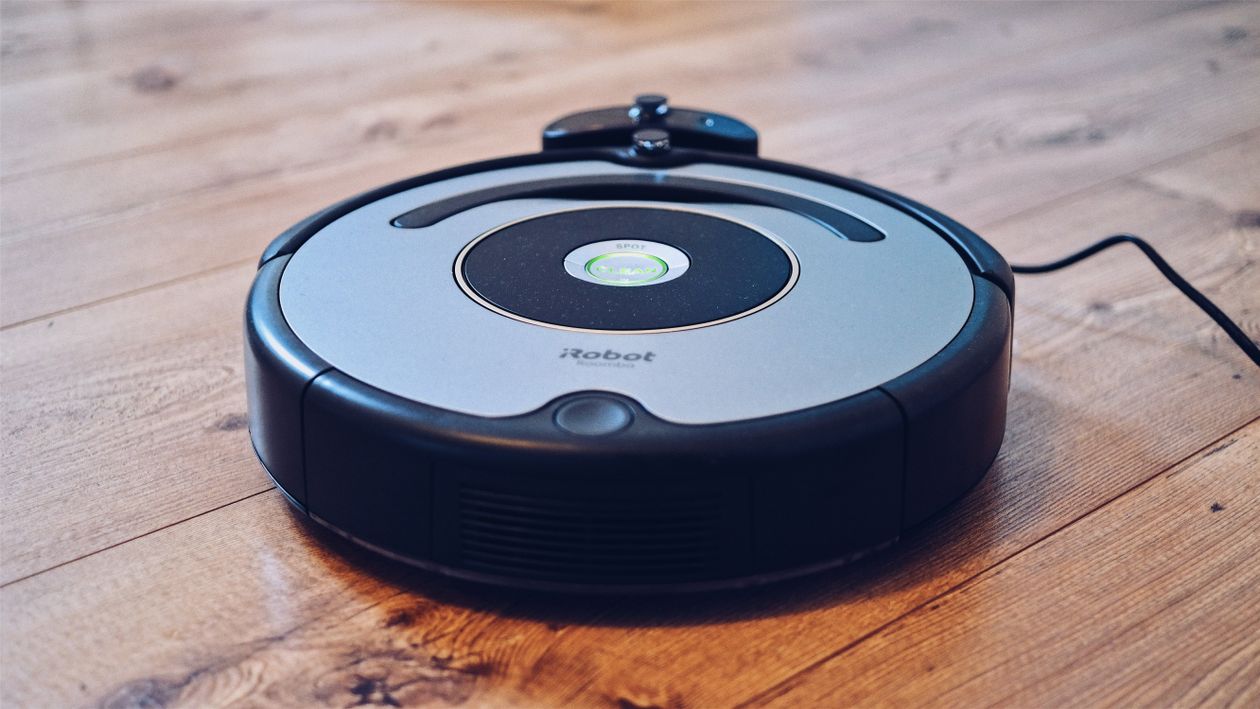
- Roomba (iRobot) – przytrzymaj przycisk CLEAN przez 10–20 sekund, aż robot wyda sygnał dźwiękowy i dioda zmieni kolor.
- Roborock / Dreame – naciśnij i przytrzymaj jednocześnie przyciski POWER i HOME przez ok. 10 sekund.
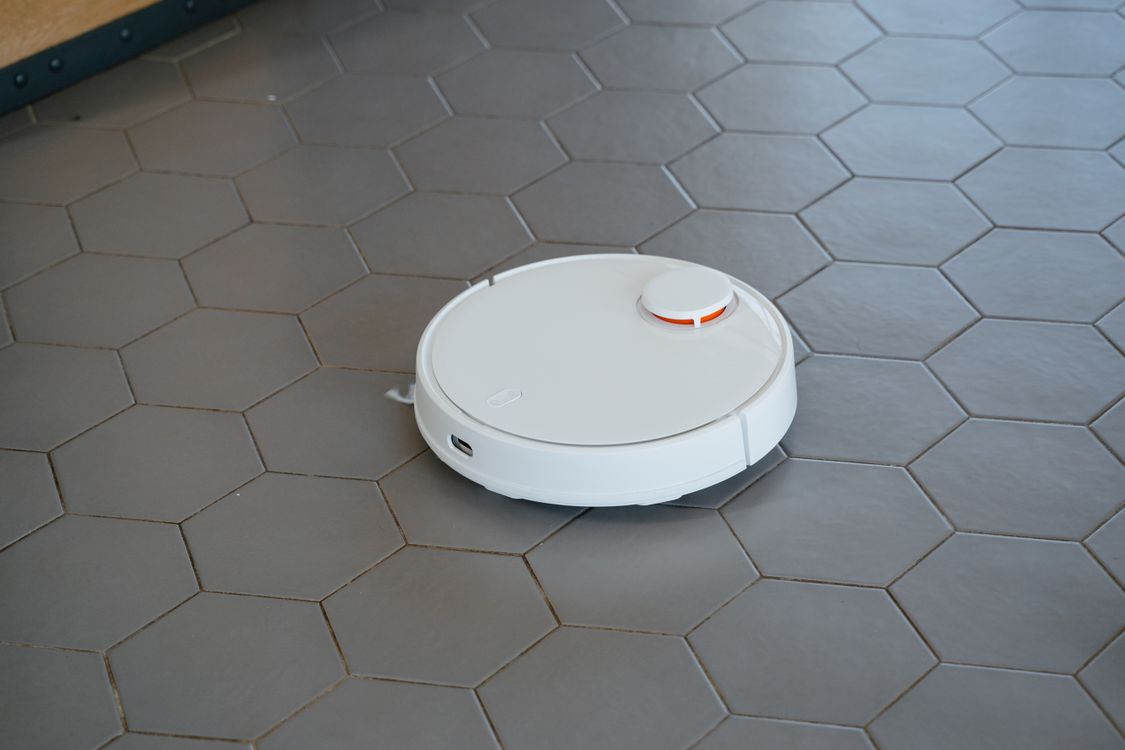
- Ecovacs / Xiaomi – część modeli ma wpuszczony przycisk RESET (tzw. pinhole), który należy nacisnąć szpilką lub spinaczem biurowym przez 3–10 sekund.
Po miękkiej restarcie robot może przez chwilę „mrugać” diodami i startować wolniej niż zwykle — to normalne, bo inicjalizuje od nowa moduły systemowe.
Wskazówka: Zanim wykonasz jakikolwiek reset, zrób zrzuty ekranu z harmonogramami, strefami i ustawieniami mocy ssania. Aplikacje większości producentów nie oferują automatycznej kopii zapasowej konfiguracji lokalnej — po resecie fabrycznym trzeba to wszystko ustawić ręcznie od zera.
Factory reset — krok po kroku
Factory reset, czyli przywrócenie ustawień fabrycznych, to operacja, po której robot zachowuje się jak nowy egzemplarz prosto z pudełka. Usuwa mapy, harmonogramy, dane sieci Wi-Fi i profil użytkownika zapisany lokalnie na urządzeniu.
Poniżej ogólna procedura, która pasuje do większości modeli:
- Upewnij się, że robot jest naładowany — przerwa w zasilaniu podczas resetu może spowodować problemy z oprogramowaniem.
- Zrób zrzuty ekranu z konfiguracji w aplikacji (harmonogramy, strefy, moc ssania, dozowanie wody).
- Odłącz integracje z asystentami głosowymi (Google Home, Amazon Alexa, Apple HomeKit) z poziomu ich aplikacji — jeśli tego nie zrobisz, w systemie smart home pozostaną tzw. martwe wpisy, które mogą powodować błędy.
- Usuń urządzenie z konta w aplikacji producenta (iRobot Home, Roborock, Mi Home, Ecovacs Home itp.).
- Wykonaj reset fizyczny zgodnie z instrukcją danego modelu (patrz sekcja poniżej) lub skorzystaj z opcji factory reset w samej aplikacji.
- Odczekaj, aż robot zakończy procedurę resetu i wróci do trybu gotowości — może to zająć od kilkunastu sekund do kilku minut.
- Ponownie sparuj robota z aplikacją i skonfiguruj od podstaw.
Ważne: w Roombie reset z aplikacji kasuje również dane przechowywane w chmurze iRobot, w tym powiązania z integracjami smart home — to tzw. twardy reset w pełnym sensie. Reset wyłącznie przyciskiem na robocie tego nie zrobi.
Jak zresetować robota sprzątającego konkretnej marki?
Procedury różnią się między markami, a niekiedy nawet między modelami tej samej marki. Poniżej zestawienie dla najpopularniejszych producentów.
Roomba (iRobot):
- Soft reset: przytrzymaj CLEAN przez 10–20 sekund do sygnału dźwiękowego.
- Factory reset z aplikacji: przejdź do ustawień robota → „Remove/Factory Reset” → potwierdź wybór; aplikacja zapyta, czy zachować mapę w chmurze, czy usunąć ją wraz z resztą danych.
- Factory reset z robota: w starszych modelach (np. seria 600/700) przytrzymaj CLEAN + SPOT + DOCK przez 10 sekund; w nowszych modelach z serii i/j/s procedura jest inna — sprawdź instrukcję konkretnego modelu.
Roborock:
- Reset Wi-Fi: przytrzymaj przycisk HOME przez 5 sekund — usuwa tylko konfigurację sieci, mapy i harmonogramy zostają nienaruszone.
- Factory reset z aplikacji: Ustawienia → Zarządzanie urządzeniem → Przywróć ustawienia fabryczne.
- Factory reset z robota: przytrzymaj jednocześnie HOME i POWER przez ok. 10 sekund, aż usłyszysz komunikat głosowy.
- Jeśli procedura resetu „zawiesi się” w pętli, odłącz zasilanie stacji dokującej na ok. 60 sekund i spróbuj ponownie.
Xiaomi / Dreame:
- Soft reset: naciśnij wpuszczony przycisk RESET szpilką przez 3–5 sekund.
- Factory reset: wykonaj z poziomu aplikacji Mi Home lub Dreame — opcja dostępna w ustawieniach urządzenia. Fizyczny przycisk inicjuje zwykle tylko miękki restart lub tryb parowania, nie pełny reset fabryczny.
Jeśli korzystasz z modelu Xiaomi i chcesz wiedzieć więcej o szczegółowej procedurze, poczytaj o tym, jak zresetować robota sprzątającego Xiaomi — tam opisuję to krok po kroku dla konkretnych modeli.
Ecovacs:
- Soft reset: użyj szpilki w otworze RESET przez 3–10 sekund.
- Factory reset: wykonaj z aplikacji Ecovacs Home (ustawienia → przywróć ustawienia fabryczne). Pełny reset fabryczny z poziomu przycisków fizycznych jest dostępny w wybranych modelach — wymaga przytrzymania kombinacji klawiszy przez ok. 10–15 sekund.
Wskazówka: W wielu modelach istnieją dwa różne tryby resetu ukryte pod podobną kombinacją przycisków. Przytrzymanie ich przez 3–5 sekund może uruchomić tylko tryb parowania, natomiast przytrzymanie przez 10–15 sekund — pełny reset fabryczny. Różnica wynosi dosłownie kilka sekund, a efekty są zupełnie inne. Zawsze liczyć czas i poczekaj na sygnał dźwiękowy potwierdzający rodzaj operacji.
Kiedy warto zresetować robota sprzątającego?
Reset to jedno z narzędzi diagnostycznych — użyteczne w konkretnych sytuacjach, ale niekoniecznie jako pierwsze działanie. Badania serwisowe potwierdzają, że duży odsetek problemów użytkownicy mogą rozwiązać samodzielnie, przechodząc przez sekwencję: czyszczenie czujników i szczotek → sprawdzenie kodów błędów → aktualizacja oprogramowania → reset.
Sytuacje, w których reset ma sens:
- Robot startuje i natychmiast przerywa pracę mimo czystych szczotek i czujników.
- Aplikacja pokazuje urządzenie jako offline, mimo że Wi-Fi działa poprawnie.
- Parowanie z aplikacją po zmianie routera lub hasła sieciowego nie działa.
- Robot stale zgłasza ten sam ogólny błąd bez fizycznej przyczyny.
- Kupujesz używanego robota i chcesz usunąć dane poprzedniego właściciela.
- Przygotowujesz robota do sprzedaży.
Sytuacje, w których reset nie pomoże lub wręcz zaszkodzi:
- Zabrudzone sensory krawędzi, LiDAR lub kamera nawigacyjna — tu pomaga czyszczenie, a reset może wręcz zwiększyć liczbę zgłaszanych błędów, bo robot uruchamia procedury inicjalizacji czujników od nowa.
- Robot ma bardzo dopracowaną konfigurację map, stref zakazanych i harmonogramów — częste fabryczne resety kasują tę pracę bezpowrotnie.
- Masz podejrzenie, że problem leży w baterii lub mechanice — reset nie naprawi zużytego akumulatora litowego ani uszkodzonego silnika szczotki.
Jeśli po czyszczeniu czujników, sprawdzeniu ładowania i wykonaniu miękkiego restartu robot nadal zgłasza ten sam konkretny kod błędu — trafiasz na granicę tego, co można zrobić samemu. Powtarzające się krytyczne błędy po factory resecie to silny sygnał wskazujący na usterkę sprzętową, nie programową.
Warto też wiedzieć, że roboty z adaptacyjnym mapowaniem (Roomba serii i/j/s, Roborock S7/S8/Q, Dreame, Ecovacs wyższej klasy) uczą się układu domu przez wiele tygodni. Factory reset cofa je do punktu startowego — odbudowanie podobnej jakości nawigacji może wymagać 2–3 pełnych cykli sprzątania. Jeśli jedynym problemem jest błędna geometria mapy, rozważ reset wyłącznie mapy, który dostępny jest w aplikacjach Roborock, Ecovacs i nowszych Roombach — pozwala usunąć błędnie zbudowaną mapę bez dotykania reszty konfiguracji.
Czy reset usuwa mapy, harmonogramy i dane w chmurze?
To zależy od tego, który rodzaj resetu wybierzesz — i właśnie tu większość użytkowników popełnia błędy. Sam factory reset wykonany przyciskami na robocie kasuje konfigurację lokalną, ale dane zapisane w chmurze (mapy, logi sprzątania, harmonogramy) mogą pozostać na koncie producenta.
W praktyce wygląda to tak:
- Roborock – pełne usunięcie danych wymaga nie tylko resetu urządzenia, ale też usunięcia konta w aplikacji (Ustawienia → Konto → Usuń konto). Logi sprzątania w chmurze pozostają, dopóki konto istnieje.
- Roomba (iRobot) – reset z aplikacji (opcja „Remove/Factory Reset”) usuwa dane z chmury i rozłącza integracje smart home. Samo naciśnięcie przycisku na robocie tego nie zrobi.
- Integracje Google Home, Alexa, HomeKit – wymagają osobnego odłączenia z poziomu aplikacji tych asystentów (opcje „Disable skill” lub „Unlink service”). Po resecie robota stare wpisy w tych systemach mogą pozostać jako nieaktywne urządzenia — nowy użytkownik zobaczy je i nie będzie mógł poprawnie dodać robota.
Jeśli po resecie masz uruchomić robota z innym kontem, zadbaj o pełną sekwencję:
- Odłącz integracje z Alexa, Google Home i HomeKit.
- Usuń urządzenie z konta producenta w aplikacji.
- Wykonaj factory reset na urządzeniu.
- (Opcjonalnie) Usuń konto producenta, jeśli zależy Ci na pełnym wyczyszczeniu danych.
Modele z mapami wielopiętrowymi tracą po factory resecie nie tylko aktualną mapę, ale też wszystkie strefy zakazane, wirtualne ściany i przypisania pięter. Ich odtworzenie wymaga ponownego pełnego mapowania każdej kondygnacji — warto to wziąć pod uwagę, zanim zdecydujesz się na ten krok.
Przy okazji: jeśli zastanawiasz się, czy wyłączać robota sprzątającego między sesjami sprzątania, to temat wiąże się bezpośrednio z tym, jak zarządzać stanem urządzenia na co dzień — bez konieczności sięgania po reset.
Co zrobić, jeśli robot po resecie nadal nie działa?
Pierwszy krok to sprawdzenie, czy problem nie leży poza oprogramowaniem. Reset nie naprawi brudnych czujników, zablokowanych kół, zużytej baterii ani problemów ze stykami ładowania.
Zanim uznasz, że robot wymaga serwisu, przejdź przez tę listę:
- Wyczyść czujniki krawędzi (sensory klifu) wilgotną ściereczką — zabrudzenia optyczne są jedną z najczęstszych przyczyn błędów nawigacyjnych po resecie.
- Sprawdź, czy stacja dokująca stoi w tym samym miejscu co przed resetem — robot po resecie buduje nową mapę od zera i może nie znajdować bazy, jeśli stacja została przesunięta, bo stare współrzędne przestają pasować do nowej mapy.
- Sprawdź styki ładowania na robocie i stacji — wyczyść je suchą ściereczką.
- Upewnij się, że sieć Wi-Fi działa w paśmie 2,4 GHz i używa szyfrowania WPA2; wiele robotów po resecie nie połączy się z siecią WPA3 ani z pasmem 5 GHz.
- Jeśli robot wydaje się „martwy” po resecie i nie reaguje na przycisk, połóż go na stacji ładującej na 20–40 minut — głęboki reset lub długie odłączenie od zasilania może aktywować tryb ochronny systemu zarządzania baterią (BMS) w akumulatorze litowym; urządzenie wróci do działania po naładowaniu.
Jeśli po przejściu przez powyższe kroki robot nadal zgłasza te same kody błędów, czas na serwis. Powtarzalne błędy krytyczne po factory resecie — dotyczące silnika szczotki, silnika wentylatora lub płyty głównej — wskazują na usterkę sprzętową, której żadna kombinacja resetów nie usunie.
Warto też sprawdzić, czy aplikacja działa poprawnie, bo problem może leżeć po jej stronie. Wyloguj się, usuń aplikację, zainstaluj ją ponownie i zaloguj — dopiero potem rozważ ponowny reset robota. W nowych wersjach aplikacji iRobot Home możliwy jest też zdalny factory reset przez chmurę, co przydaje się, gdy fizyczne przyciski nie reagują.
Oddzielnym problemem bywa stacja automatycznego opróżniania (Clean Base, Auto-Empty Station). Jeśli robot się ładuje, ale stacja nie opróżnia pojemnika lub robot nie komunikuje się z nią poprawnie, warto zresetować samą stację — odłącz jej zasilanie na ok. 60 sekund i podłącz ponownie. To oddzielny moduł z własnym oprogramowaniem i własną listą błędów.
Wskazówka: Jeśli problem z Wi-Fi pojawia się po resecie, zanim zaczniesz ponownie parować robota, sprawdź ustawienia routera. Wiele modeli robotów sprzątających wymaga sieci 2,4 GHz z szyfrowaniem WPA2 — routery ustawione wyłącznie na WPA3 lub pasmo 5 GHz zablokują połączenie. Zmiana tych ustawień w routerze często rozwiązuje problem bez dalszego grzebania w samym robocie. Dowiedz się też, jak uruchomić robota sprzątającego Xiaomi po ponownej konfiguracji, jeśli masz model tej marki.
Jak skonfigurować robota po resecie?
Po factory resecie robot jest jak nowe urządzenie — trzeba przejść przez konfigurację od początku. Kolejność działań ma znaczenie.
Konfiguracja krok po kroku po przywróceniu ustawień fabrycznych:
- Umieść robota na stacji dokującej w docelowym miejscu — tam, gdzie będzie stała na co dzień. Po resecie robot buduje mapę od nowa i zapamiętuje pozycję bazy jako punkt odniesienia.
- Otwórz aplikację producenta (iRobot Home, Roborock, Mi Home, Ecovacs Home itp.) i dodaj nowe urządzenie — postępuj zgodnie z instrukcją parowania dla danego modelu.
- Podłącz robota do sieci Wi-Fi (2,4 GHz, WPA2).
- Wykonaj pierwsze pełne sprzątanie bez przerywania — robot buduje wstępną mapę mieszkania. Nie przenoś go ręcznie podczas tej sesji.
- Sprawdź, czy mapa po pierwszym cyklu wygląda poprawnie — jeśli brakuje pomieszczeń lub geometria jest błędna, usuń mapę i wykonaj kolejny pełny cykl.
- Dopiero po zbudowaniu stabilnej mapy definiuj strefy sprzątania, strefy zakazane i wirtualne ściany.
- Ustaw harmonogramy, poziomy mocy ssania i — w robotach z mopowaniem — poziom dozowania wody. Pamiętaj, że po resecie robot wraca do domyślnego ustawienia dozowania, które bywa zbyt wysokie dla parkietu lub paneli.
- Ponownie dodaj robota do integracji Google Home, Alexa lub HomeKit, jeśli ich używasz. Usuń wcześniej martwe wpisy starego urządzenia z tych systemów.
Roomba i3 i podobne modele z mapowaniem adaptacyjnym potrzebują zwykle 2–3 pełnych cykli sprzątania, żeby mapa osiągnęła stabilność porównywalną z tą sprzed resetu. Przez ten czas nawigacja może być mniej przewidywalna — robot może wracać do bazy nieoczekiwanymi ścieżkami lub pomijać fragmenty pomieszczeń.
Warto też zajrzeć do ustawień nazw pomieszczeń i stref po odbudowaniu mapy. Jeśli lubisz mieć porządek w aplikacji, nadanie robotowi sprzątającemu nazwy i opisanie stref ułatwia późniejsze korzystanie z harmonogramów i poleceń głosowych.
Innym problemem, który pojawia się po resecie, bywa nieodnajdywanie bazy. Jeśli robot krąży i nie wraca do stacji dokującej, sprawdź, czy stacja stoi w tym samym miejscu co podczas pierwszego mapowania — przesunięcie jej o kilkadziesiąt centymetrów potrafi zdezorientować robota, bo stare współrzędne bazy nie pasują do nowej mapy. Więcej o tym, dlaczego robot sprzątający nie wraca do bazy, znajdziesz w osobnym artykule.
Podsumowanie
Reset robota sprzątającego to procedura, która wymaga dopasowania do konkretnej sytuacji. Miękki restart rozwiązuje chwilowe błędy bez utraty danych, reset Wi-Fi pomaga przy problemach sieciowych, a factory reset służy poważniejszym problemom lub przygotowaniu urządzenia do zmiany właściciela. Niezależnie od wybranego trybu, pamiętaj, że reset z poziomu przycisków na robocie nie usuwa danych z chmury — wymaga to działania z poziomu aplikacji. Po resecie fabrycznym robot potrzebuje kilku cykli, żeby odbudować stabilną mapę, więc nie oceniaj efektów po pierwszym sprzątaniu.
FAQ
Czy można zresetować robota sprzątającego bez dostępu do aplikacji?
Q: Czy można zresetować robota sprzątającego bez dostępu do aplikacji?
A: Tak, większość robotów ma fizyczne przyciski umożliwiające przynajmniej miękki restart lub factory reset. Jednak bez aplikacji nie usuniesz danych z chmury ani nie odłączysz integracji smart home.
Jak długo trwa procedura factory resetu w typowym robocie sprzątającym?
Q: Jak długo trwa procedura factory resetu w typowym robocie sprzątającym?
A: Sama procedura trwa zwykle od kilkunastu sekund do 2–3 minut. Robot sygnalizuje zakończenie sygnałem dźwiękowym lub zmianą koloru diod.
Czy reset fabryczny usuwa aktualizacje oprogramowania zainstalowane na robocie?
Q: Czy reset fabryczny usuwa aktualizacje oprogramowania zainstalowane na robocie?
A: Nie — factory reset przywraca ustawienia użytkownika, ale zazwyczaj nie cofa wersji oprogramowania. Zainstalowany firmware pozostaje aktualny.
Czy reset robota sprzątającego wpływa na gwarancję?
Q: Czy reset robota sprzątającego wpływa na gwarancję?
A: Factory reset to standardowa procedura zalecana przez producentów i nie powoduje utraty gwarancji. Mechaniczne modyfikacje i samodzielne rozkręcanie urządzenia mogą ją natomiast unieważnić.
Ile razy można wykonać factory reset na jednym robocie sprzątającym?
Q: Ile razy można wykonać factory reset na jednym robocie sprzątającym?
A: Producenci nie określają limitu resetów. Warto jednak unikać częstych resetów fabrycznych, bo każdy z nich kasuje wypracowaną konfigurację map i cofą robota do stanu startowego.
Weryfikacja i redakcja
Za redakcję i weryfikację artykułu odpowiadają:

Joanna Lewandowska. Specjalistka ds. automatyki i integracji. Absolwentka kierunku Automatyka i Robotyka na Akademii Górniczo-Hutniczej im. Stanisława Staszica w Krakowie.

Piotr Woźniak. Doświadczony redaktor technologiczny. Absolwent kierunku Dziennikarstwo i Komunikacja Społeczna na Uniwersytecie Warszawskim.

Opublikuj komentarz